
Ecco come impostare gli orari di apertura del negozio e i dati che i clienti vedono nel menu: logo, descrizione, indirizzo, contatti e link social.
Aggiungi logo e indirizzo del negozio
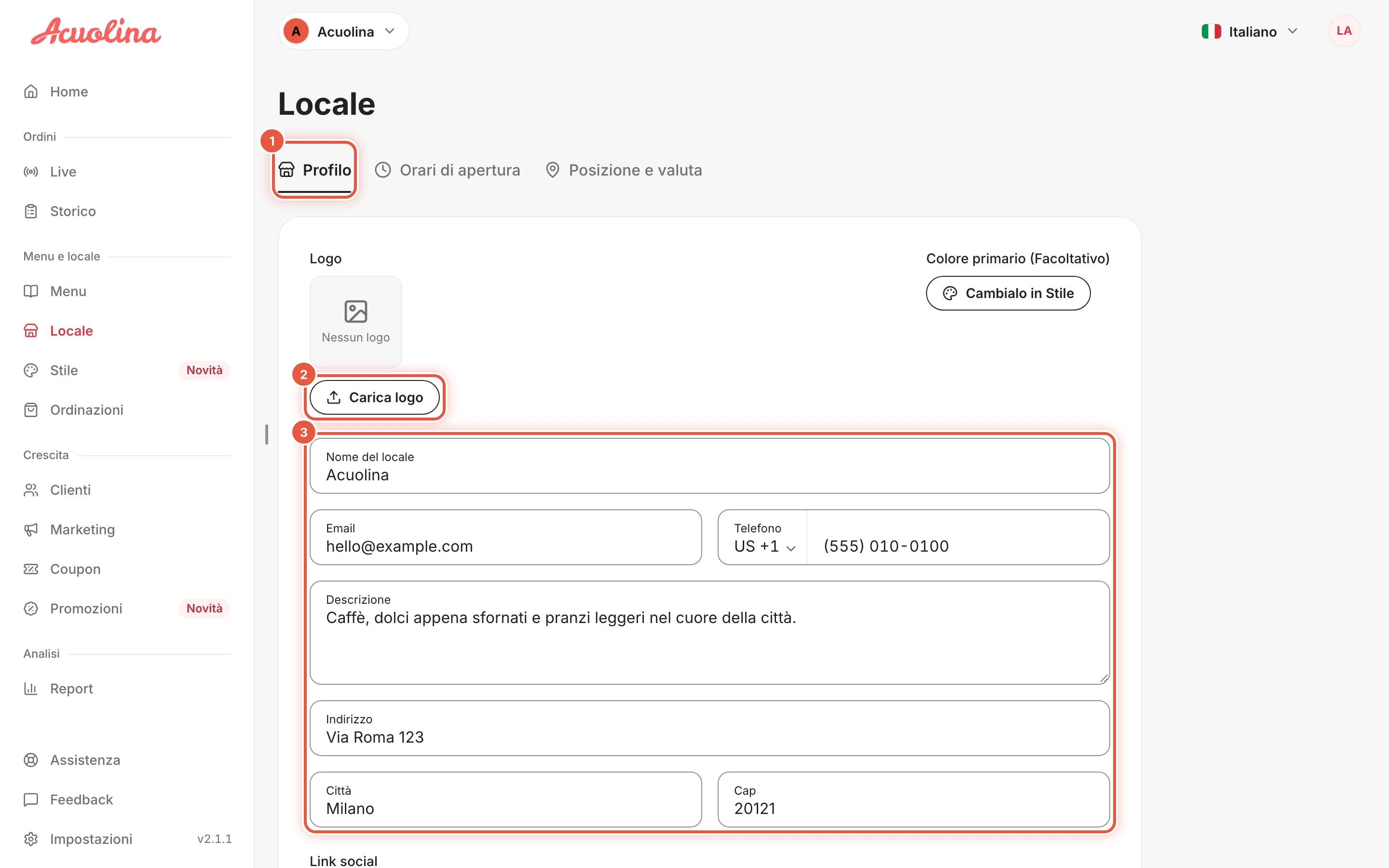
- Nella barra laterale, seleziona Locale. Si apre su Profilo.
- Seleziona Carica logo. Il logo compare in cima al menu.
- Compila Nome del locale, Email, Telefono, Descrizione, Indirizzo, Città e Cap. I clienti vedono la descrizione sotto il logo, l'indirizzo e il telefono in fondo al menu.
- In Link social, incolla i link di Instagram, Sito web e Facebook. Aggiungi il Link per le recensioni Google e il menu mostra un pulsante per lasciarti una recensione.
- Seleziona Salva.
Il colore del marchio si cambia nella pagina Stile: leggi come cambiare lo stile del menu.
Imposta gli orari di apertura del negozio
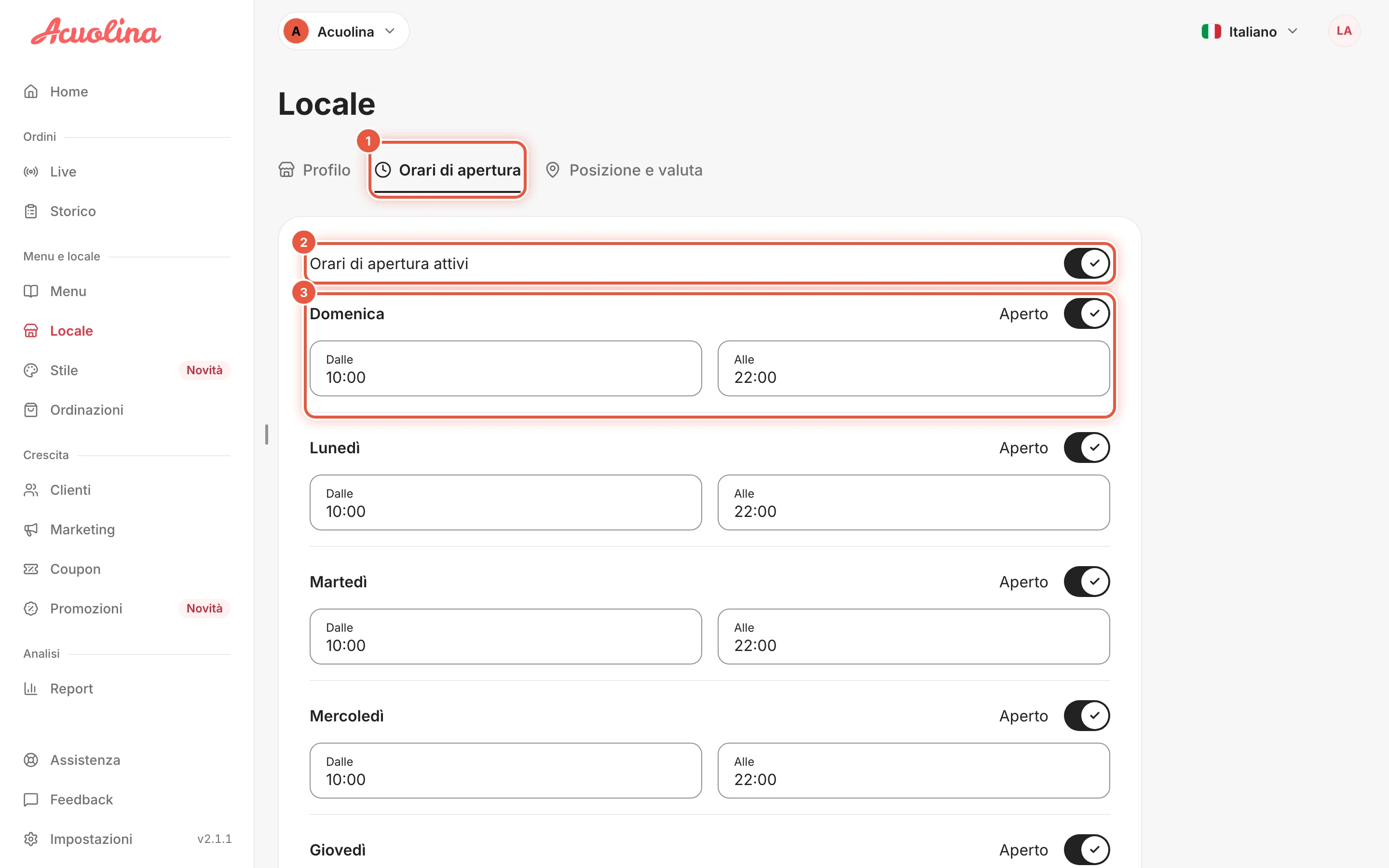
- Apri la scheda Orari di apertura.
- Attiva Orari di apertura attivi. Finché è spento, il negozio risulta Sempre aperto.
- Per ogni giorno, scegli Aperto o Chiuso e scrivi gli orari Dalle e Alle.
- Seleziona Salva.
Il menu mostra se sei aperto in quel momento, e i clienti possono inviare ordini online solo durante gli orari di apertura.
Imposta posizione e valuta
- Apri la scheda Posizione e valuta.
- In Posizione del locale, seleziona Localizza Posizione mentre sei nel negozio. Le distanze di consegna si misurano da questo punto.
- Scegli la Valuta e seleziona Salva.