
إليك كيف تغير لون قائمتك: لون واحد للعلامة التجارية للأزرار والأسعار واللمسات البارزة، في أي خطة.
اختر لون العلامة التجارية
- من الشريط الجانبي، اختر النمط.
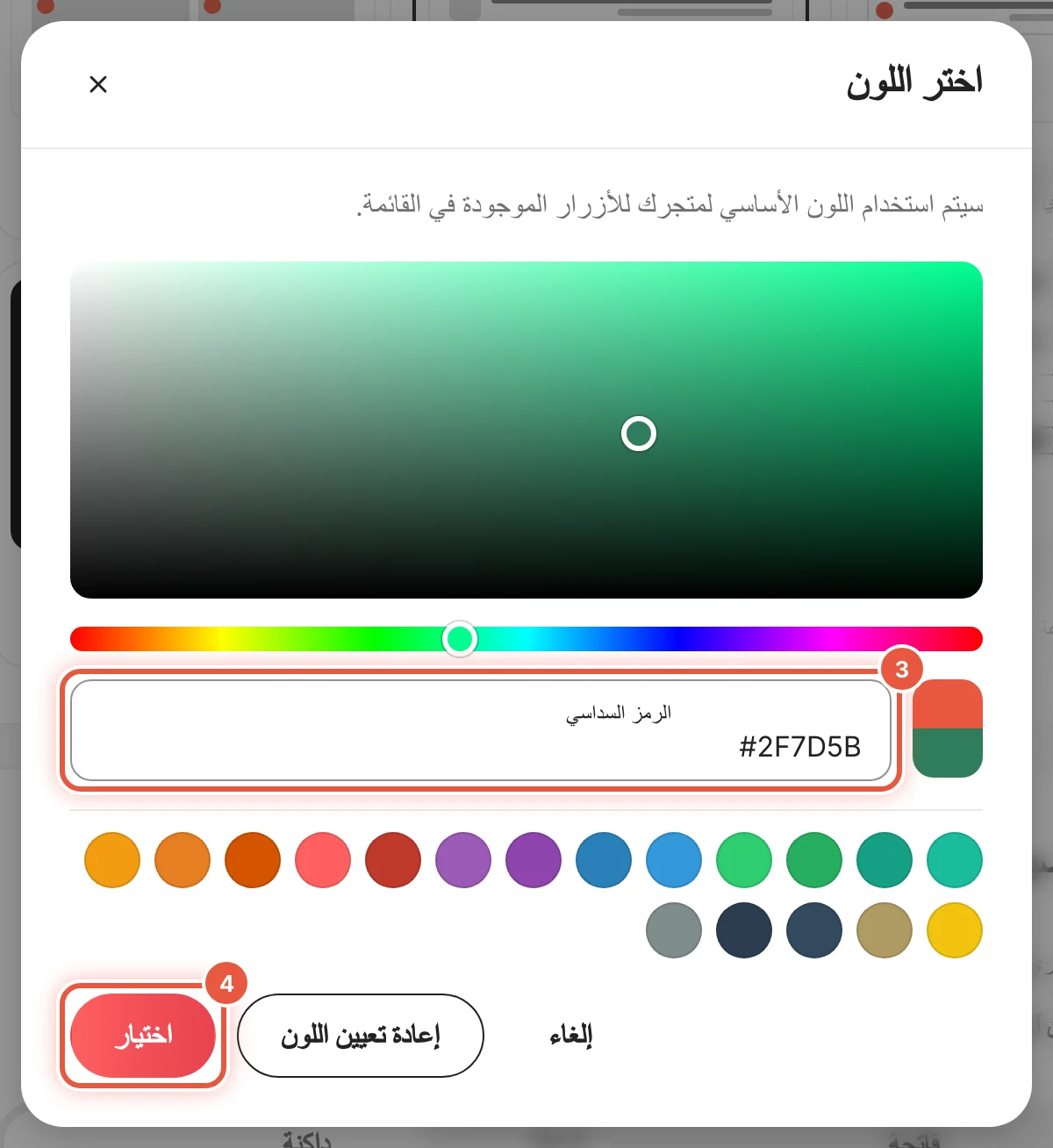
- تحت التخصيص، بجانب اللون الأساسي (اختياري)، اختر لون آخر.
- اسحب على مساحة اللون والشريط تحتها، أو اكتب رمزًا في الرمز السداسي. لتستخدم لونًا من الشعار، اكتب الرمز الذي أعطاك إياه المصمم، مثل
#2f7d5b. - اختر اختيار.
يعيد زر إعادة تعيين اللون في النافذة نفسها قائمتك إلى اللون الافتراضي.
احفظ اللون الجديد
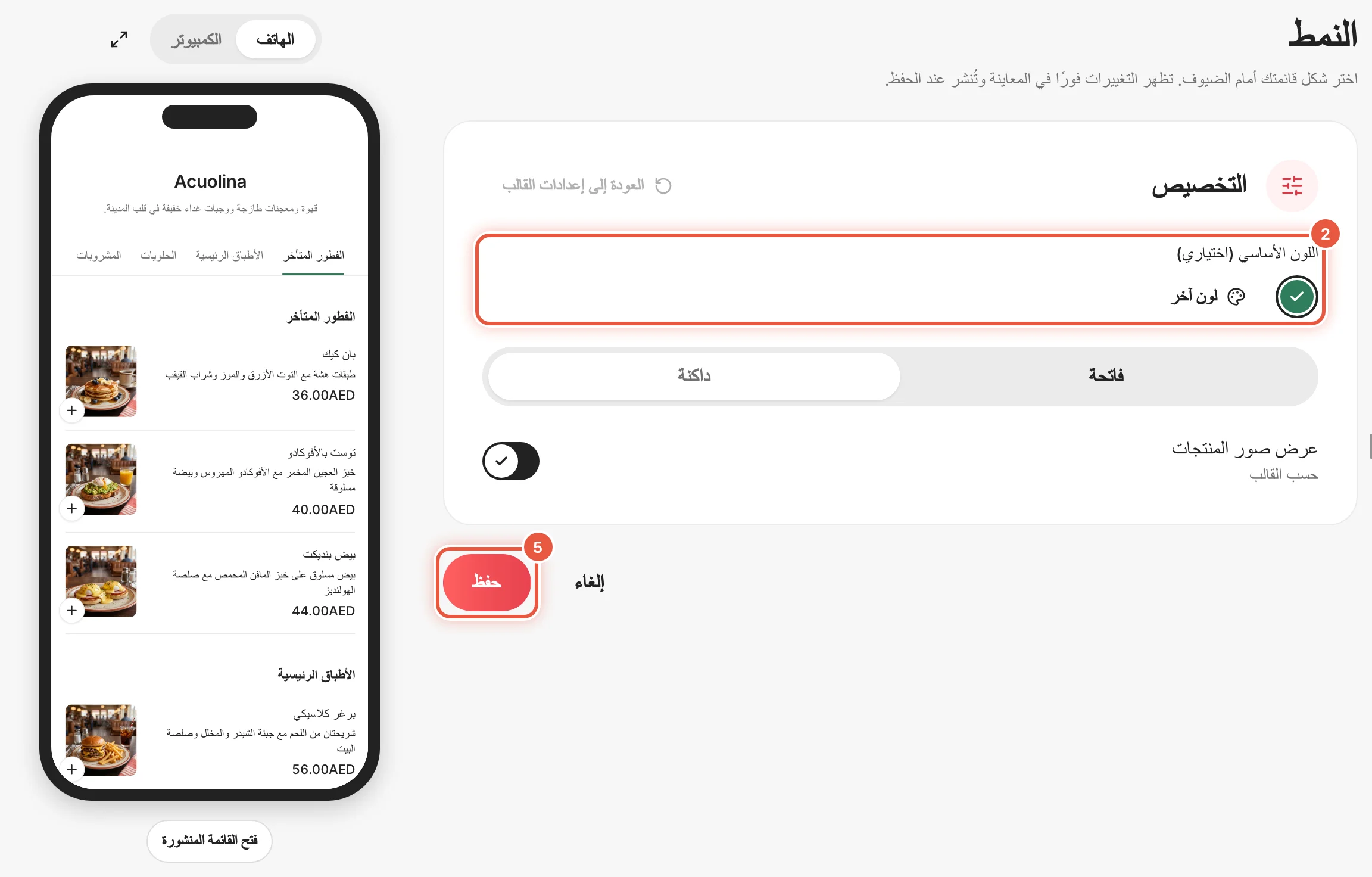
- راجع المعاينة، ثم اختر حفظ. تستخدم قائمتك برمز QR وأزرار الطلب فيها اللون الجديد فورًا.
يعمل لون علامتك التجارية مع كل القوالب: إذا غيّرت القالب يبقى لونك. ويعيد العودة إلى إعدادات القالب اللون والخلفية والصور إلى ما يقترحه القالب.