
Ecco come cambiare il colore del menu: un solo colore del marchio per pulsanti, prezzi ed evidenziazioni, con qualsiasi piano.
Scegli il colore del marchio
- Nella barra laterale, seleziona Stile.
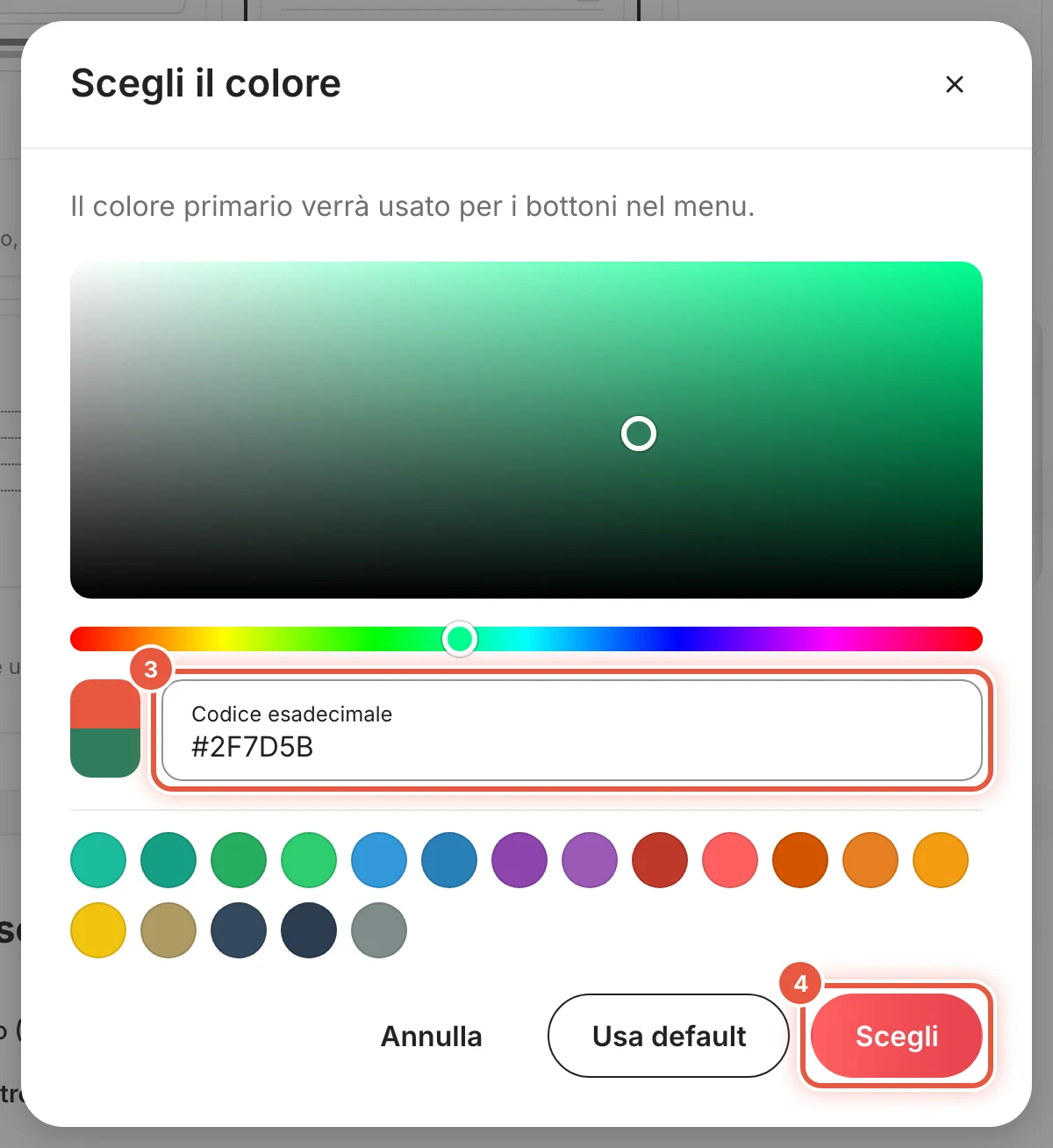
- In Personalizza, accanto a Colore primario (Facoltativo), seleziona Altro colore.
- Trascina sull'area del colore e sulla barra sotto, oppure scrivi un codice in Codice esadecimale. Per usare il colore dal logo, scrivi il codice che ti ha dato il grafico, ad esempio
#2f7d5b. - Seleziona Scegli.
Usa default nella stessa finestra riporta il menu al colore predefinito.
Salva il nuovo colore
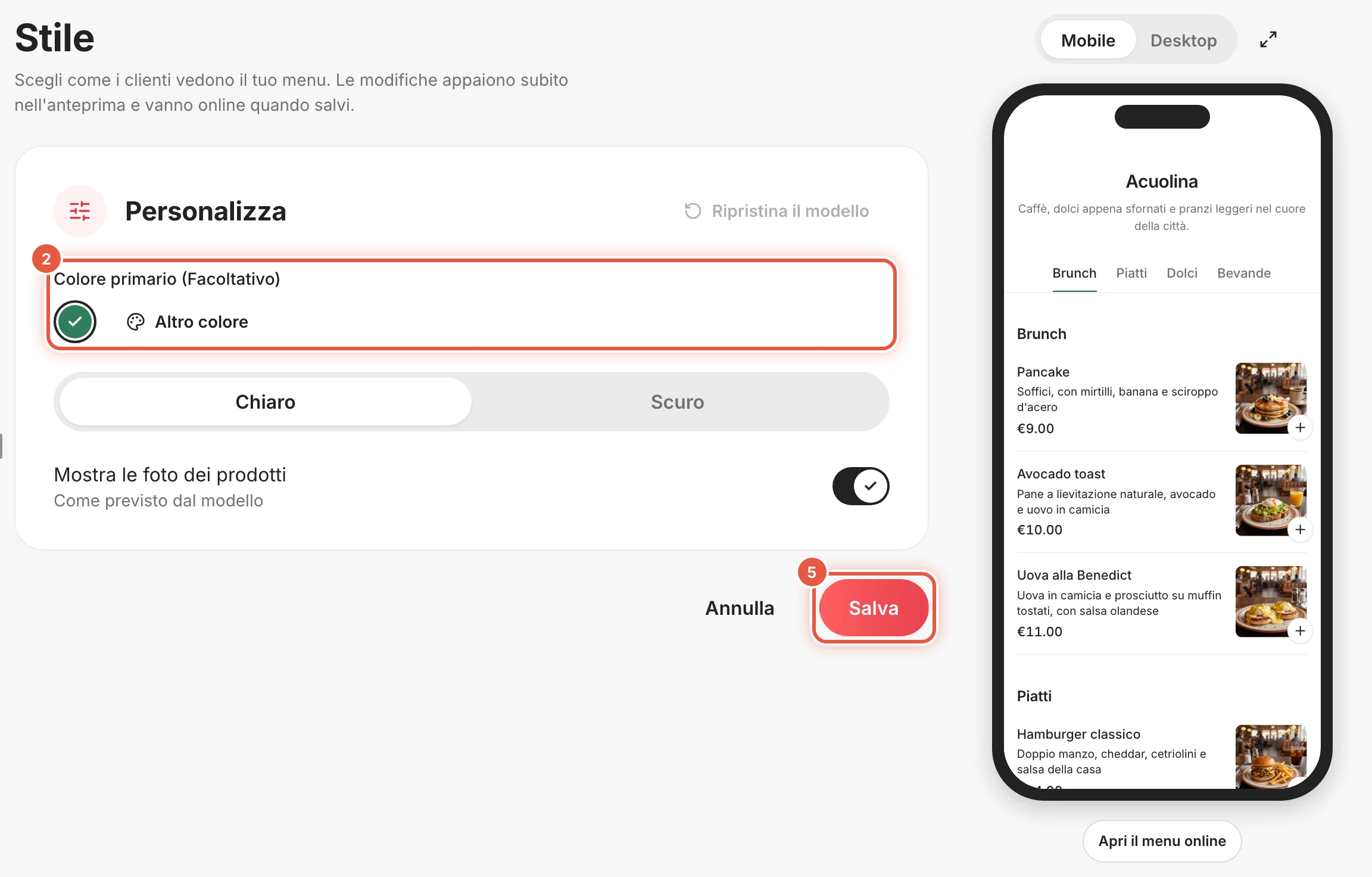
- Controlla l'anteprima a destra, poi seleziona Salva. Il tuo menu digitale con QR code e i suoi pulsanti d'ordine usano subito il nuovo colore.
Il colore del marchio funziona con ogni modello: se cambi modello, il colore resta. Ripristina il modello riporta colore, sfondo e foto alle scelte del modello.