
下面介绍如何修改菜单颜色:为按钮、价格和重点内容设置一种品牌色,所有套餐都可以使用。
选择您的品牌色
- 在侧边栏中选择 样式。
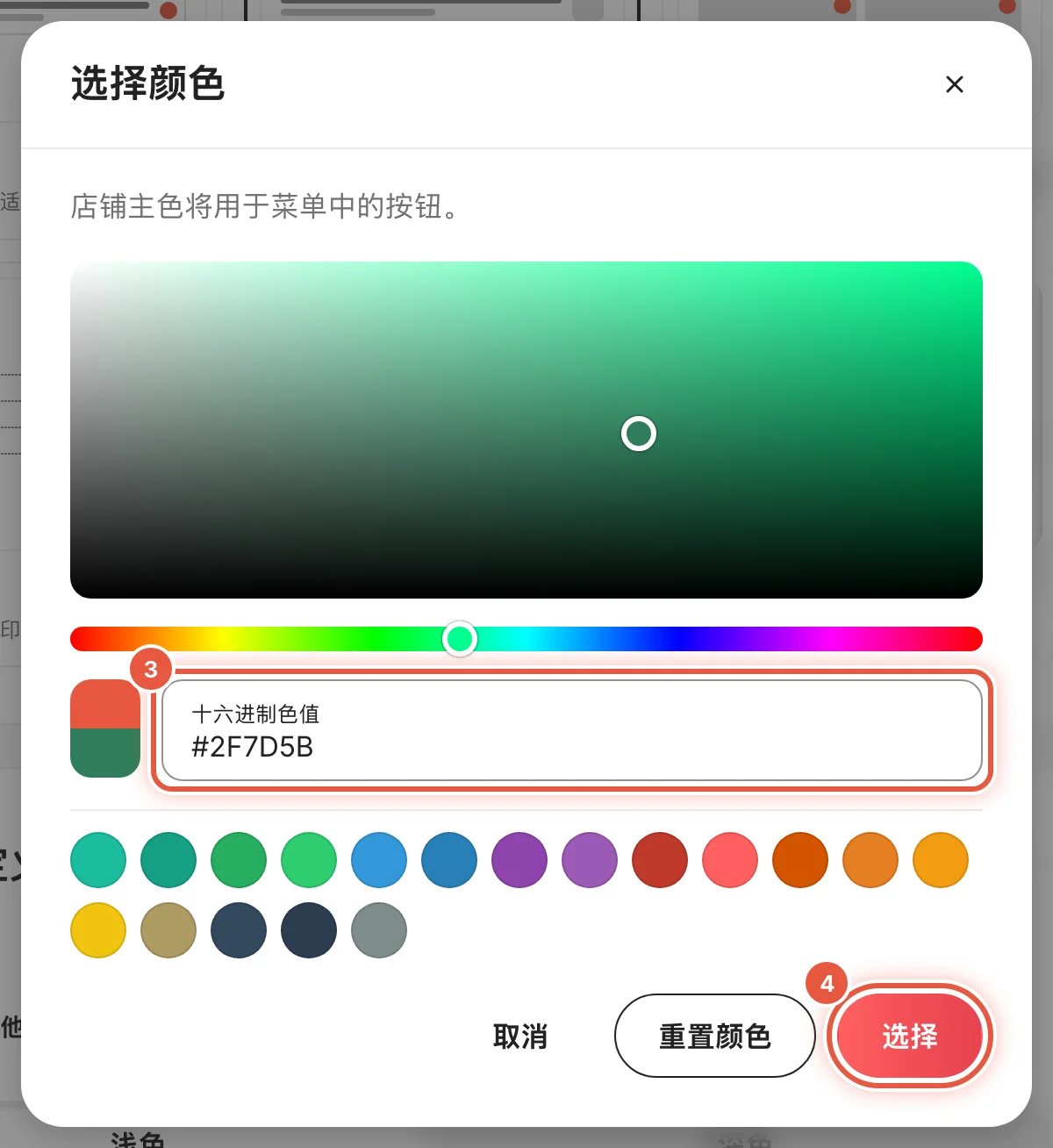
- 在 自定义 下,主色(可选) 旁边,选择 其他颜色。
- 在色块和下方的色条上拖动,或在 十六进制色值 中输入颜色代码。想用 Logo 的颜色,就输入设计师给您的色值,例如
#2f7d5b。 - 选择 选择。
在同一弹窗中选择 重置颜色,菜单会恢复默认颜色。
保存新颜色
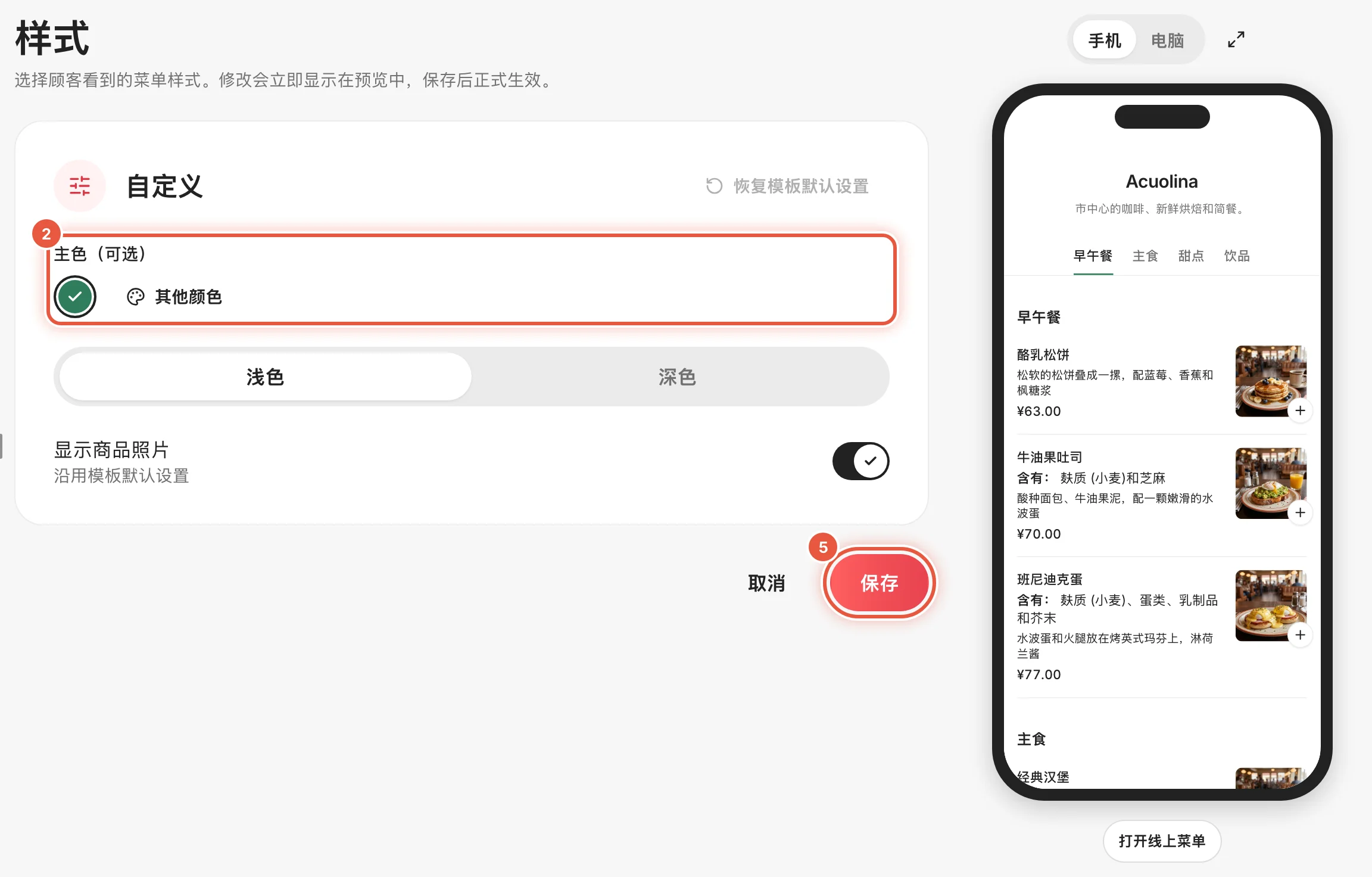
- 查看右侧的预览,然后选择 保存。您的二维码菜单及其下单按钮会立即使用新颜色。
品牌色适用于所有模板:更换模板后颜色保持不变。恢复模板默认设置 会把颜色、背景和照片设置恢复为模板自带的样式。