
So kannst du die Farbe der Speisekarte ändern: eine Markenfarbe für deine Buttons, Preise und Hervorhebungen, in jedem Plan.
Wähl deine Markenfarbe
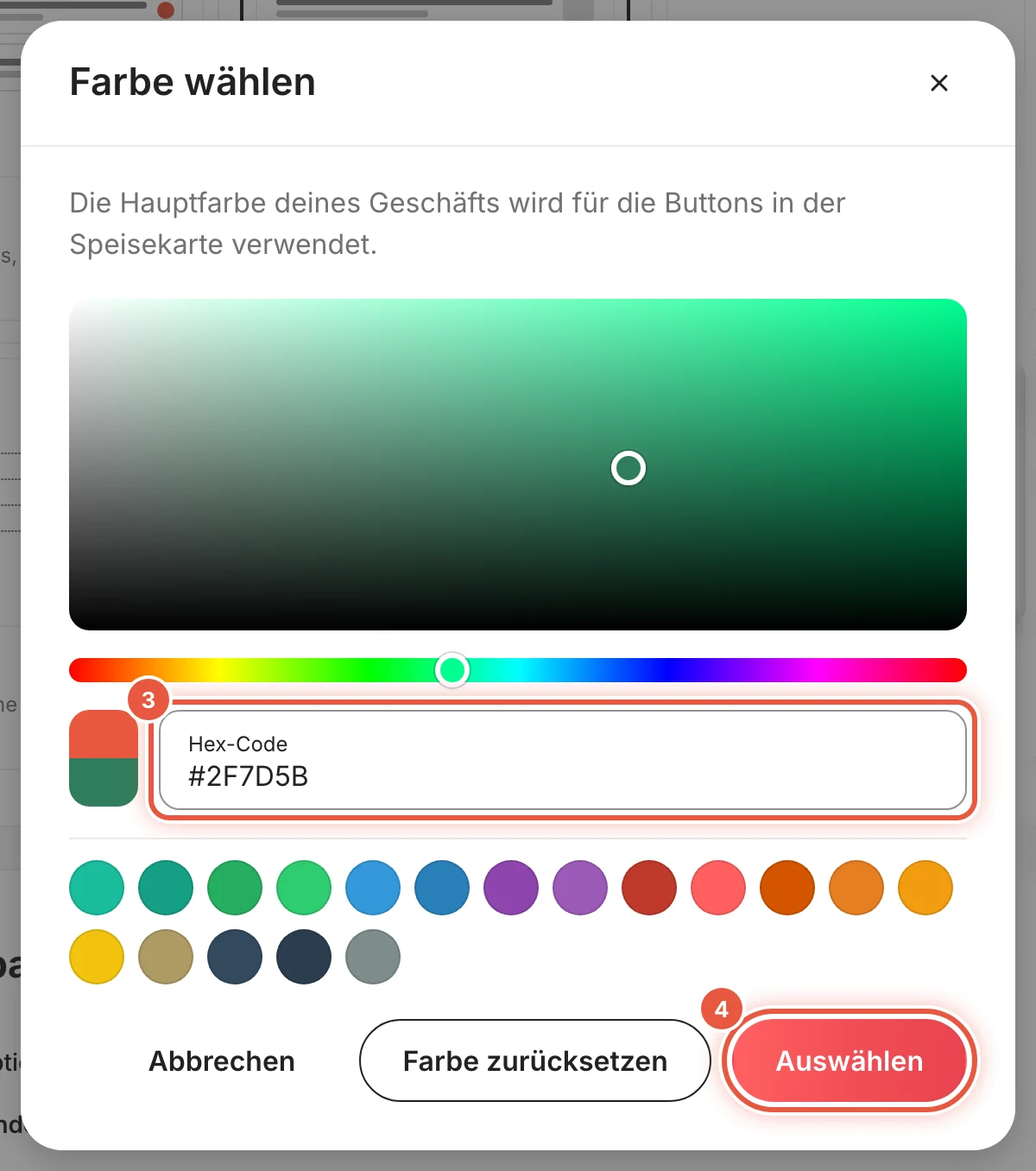
- Wähl in der Seitenleiste Design.
- Wähl unter Anpassen neben Hauptfarbe (optional) die Option Andere Farbe.
- Zieh über die Farbfläche und den Streifen darunter oder gib einen Farbcode unter Hex-Code ein. Für die Farbe deines Logos gibst du den Code ein, den du von deiner Designerin oder deinem Designer bekommen hast, zum Beispiel
#2f7d5b. - Tippe auf Auswählen.
Mit Farbe zurücksetzen im selben Fenster bekommt deine Speisekarte wieder die Standardfarbe.
So kannst du die Farbe der Speisekarte ändern und speichern
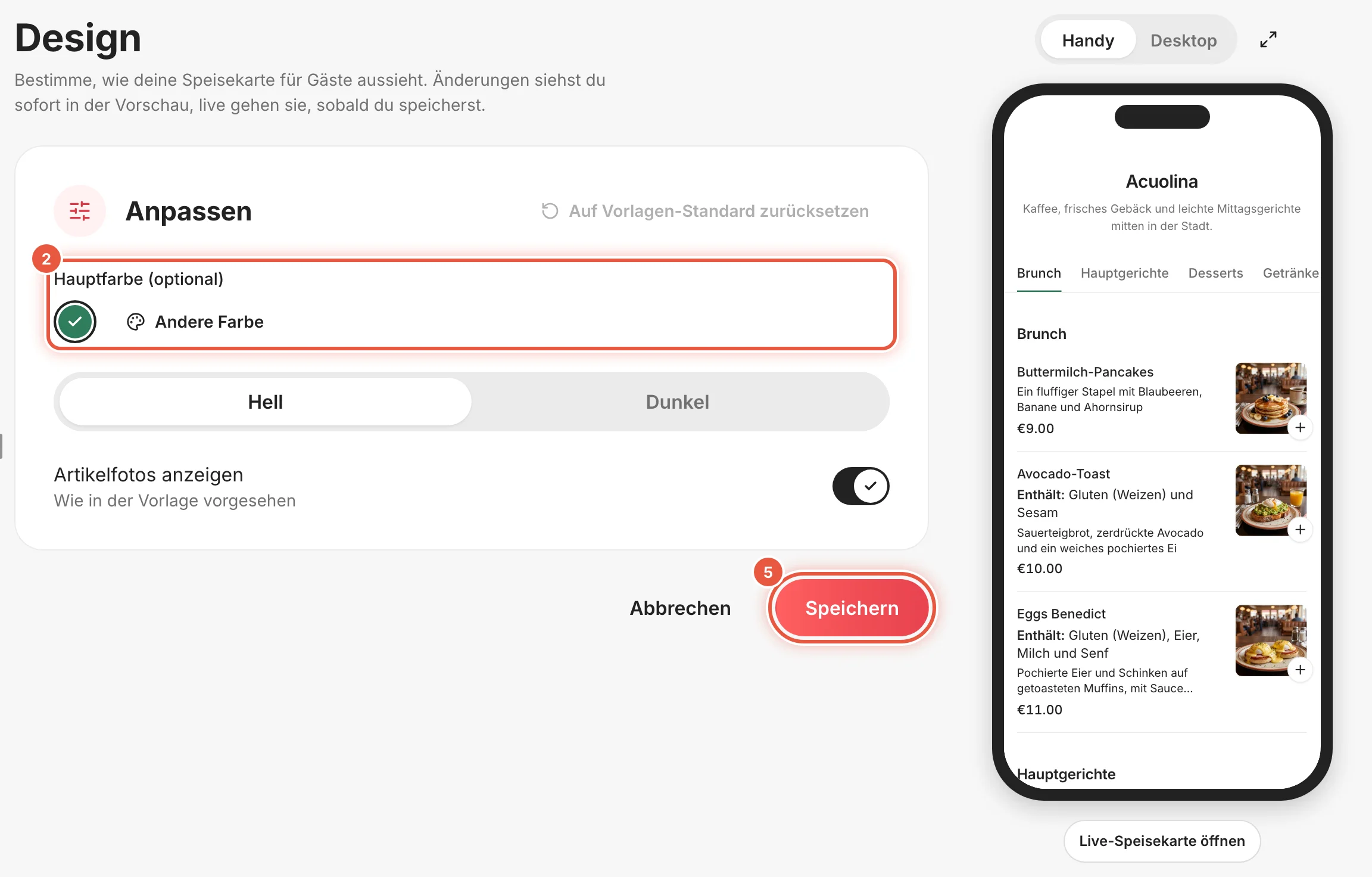
- Prüf die Vorschau rechts und tippe dann auf Speichern. Deine QR-Code-Speisekarte und ihre Bestellbuttons nutzen die neue Farbe sofort.
Deine Markenfarbe passt zu jeder Vorlage: Wechselst du die Vorlage, bleibt deine Farbe erhalten. Auf Vorlagen-Standard zurücksetzen stellt Farbe, Hintergrund und Fotoeinstellung wieder auf die Werte der Vorlage.