
Así puedes cambiar el color de tu carta: un solo color de la marca para botones, precios y detalles, con cualquier plan.
Elige el color de la marca
- En la barra lateral, selecciona Estilo.
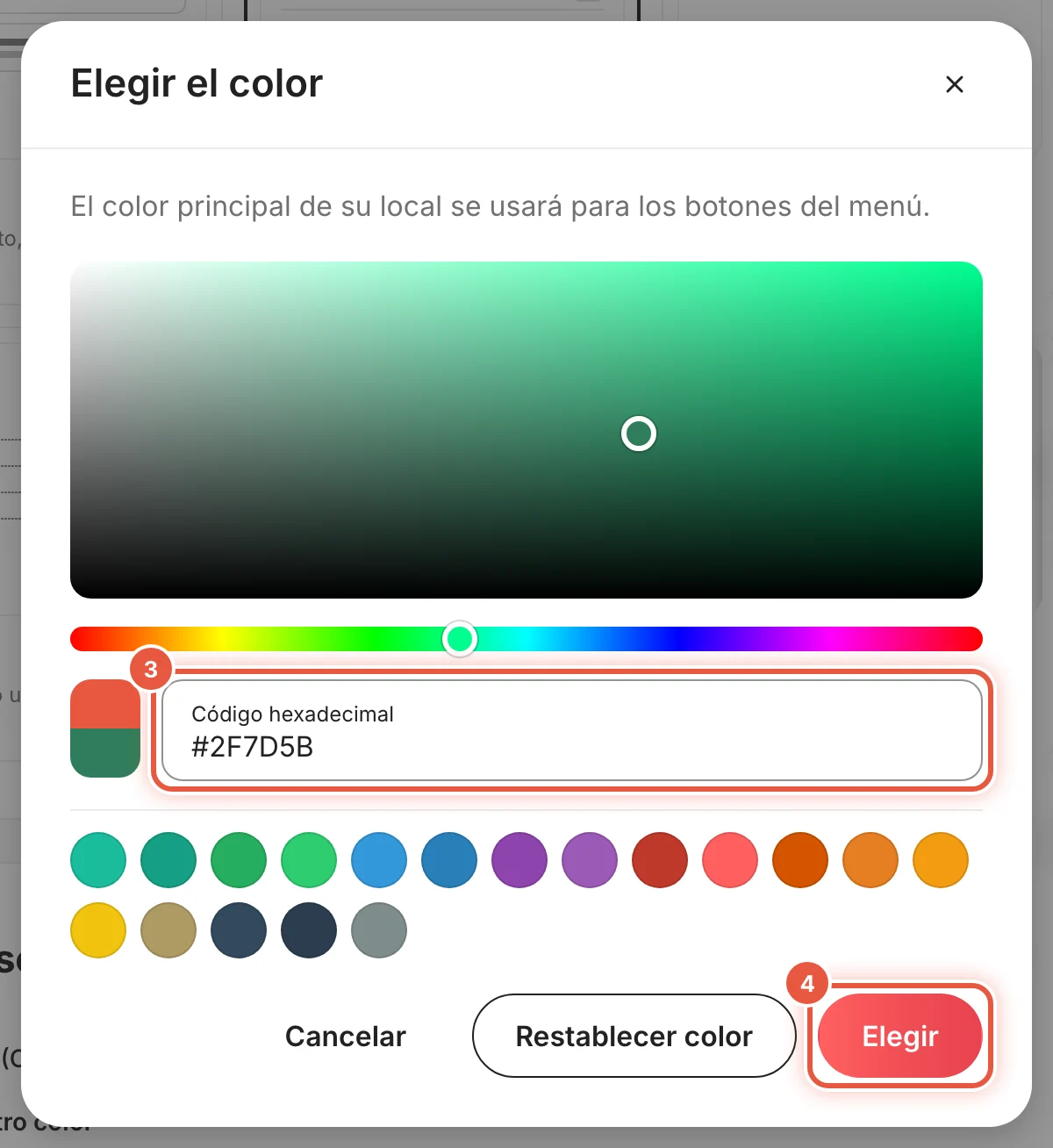
- En Personalizar, junto a Color primario (Opcional), selecciona Otro color.
- Arrastra sobre la zona de color y la barra de debajo, o escribe un código en Código hexadecimal. Para usar el color del logo, escribe el código que te dio tu diseñador, por ejemplo
#2f7d5b. - Selecciona Elegir.
Restablecer color, en la misma ventana, devuelve la carta al color predeterminado.
Guarda el nuevo color
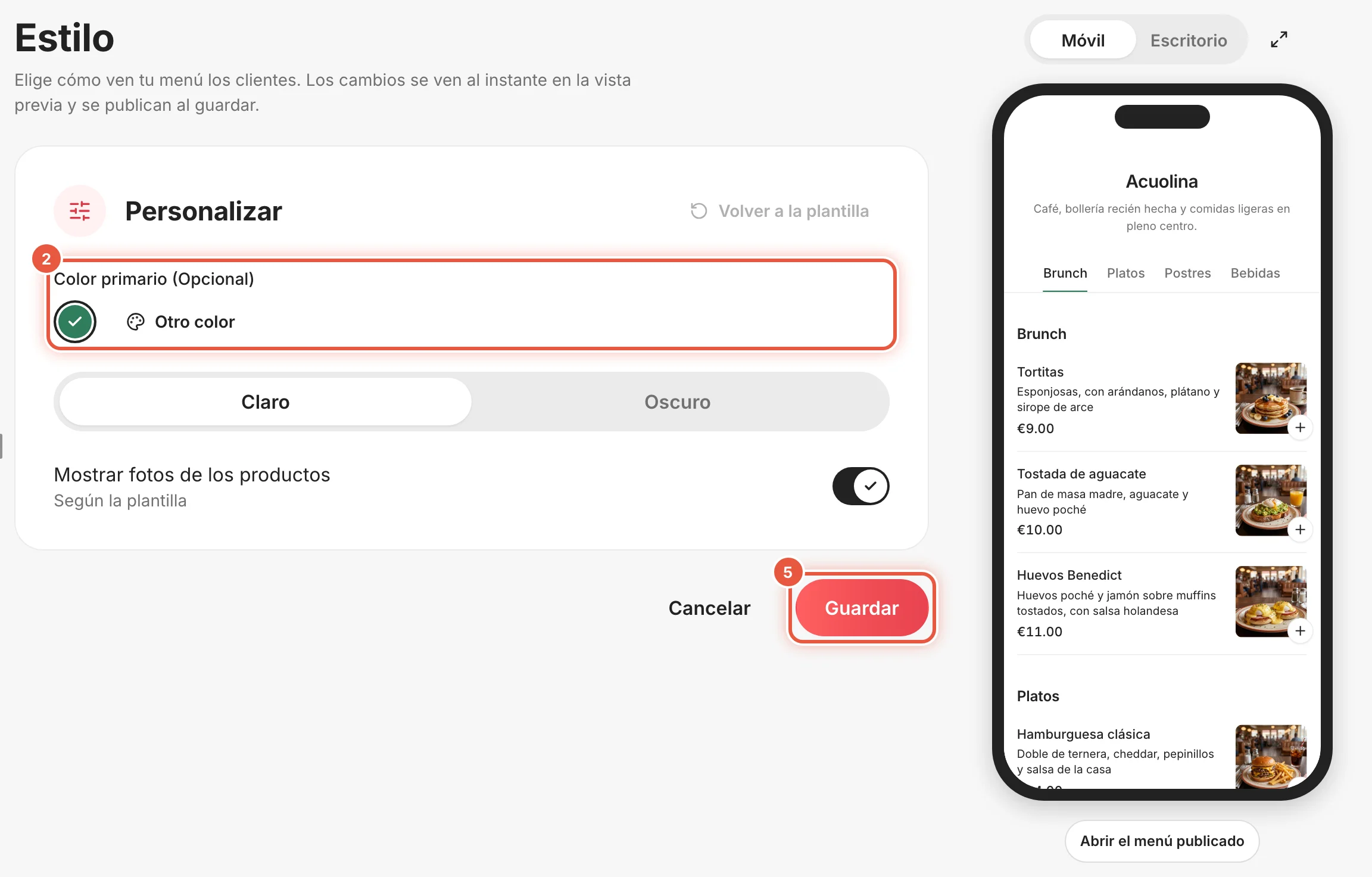
- Revisa la vista previa de la derecha y selecciona Guardar. Tu carta digital con QR y sus botones de pedido usan el nuevo color enseguida.
El color de la marca funciona con todas las plantillas: si cambias de plantilla, conserva tu color. Volver a la plantilla devuelve el color, el fondo y las fotos a los de la plantilla.