
Berikut cara mengganti warna menu: satu warna merek untuk tombol, harga, dan sorotan di menu Anda, tersedia di semua paket.
Pilih warna merek Anda
- Di sidebar, pilih Tampilan.
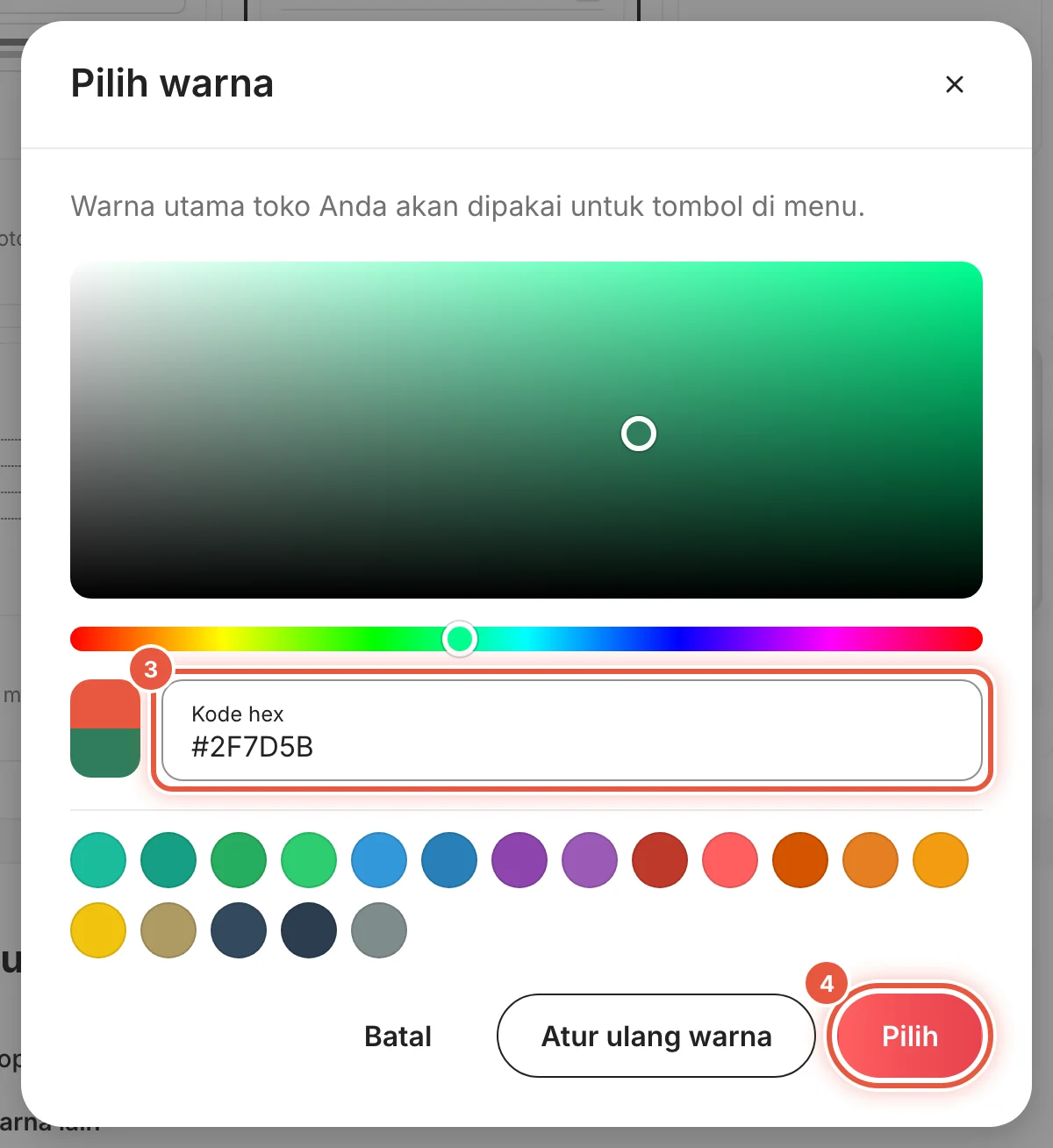
- Di bagian Sesuaikan, di samping Warna utama (opsional), pilih Warna lain.
- Geser di area warna dan strip di bawahnya, atau ketik kode warna di Kode hex. Untuk memakai warna logo Anda, ketik kode dari desainer Anda, misalnya
#2f7d5b. - Pilih Pilih.
Atur ulang warna di dialog yang sama mengembalikan menu ke warna bawaan.
Simpan warna baru
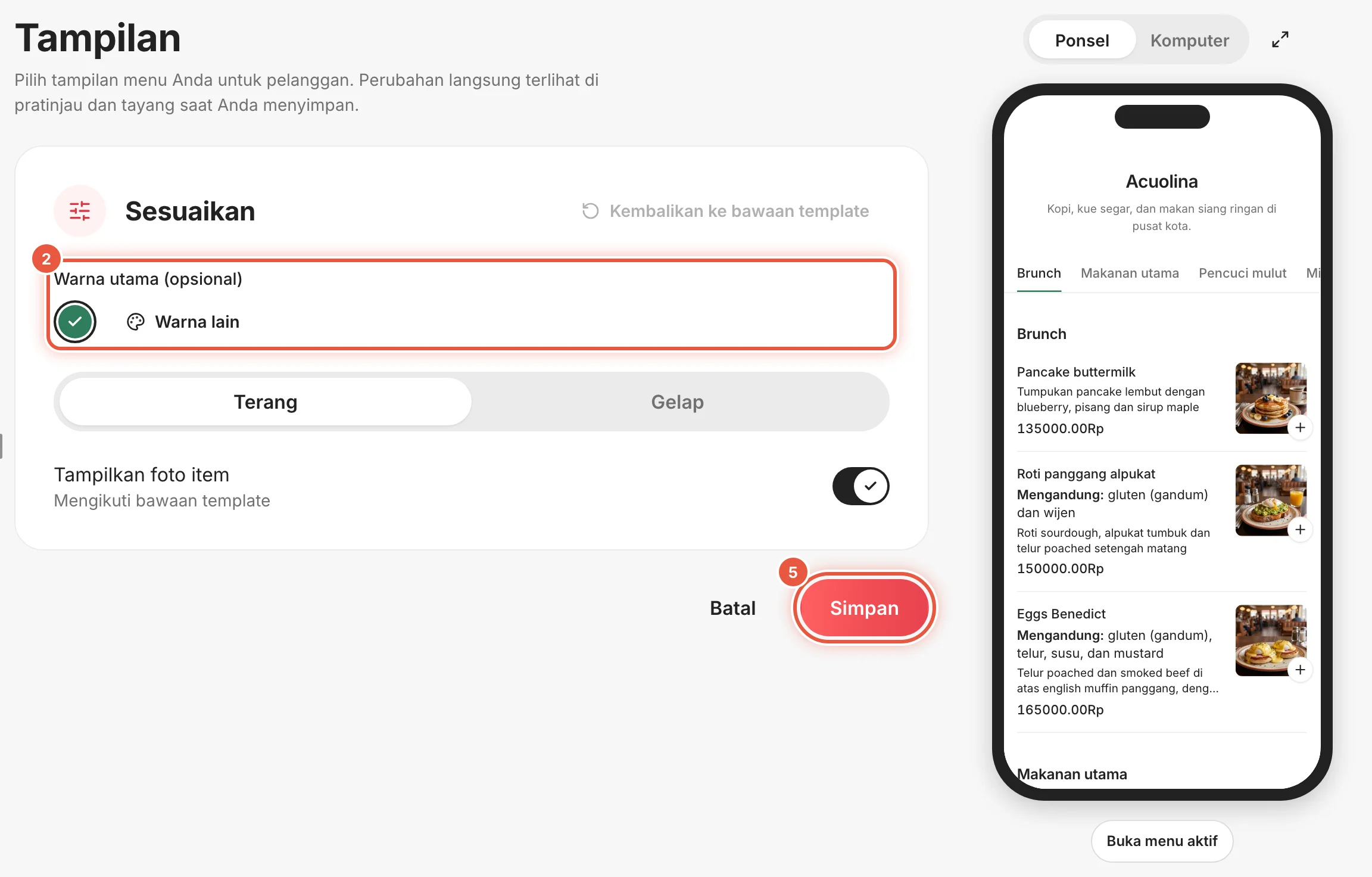
- Periksa pratinjau di sebelah kanan, lalu pilih Simpan. Menu kode QR Anda beserta tombol pesannya langsung memakai warna baru.
Warna merek Anda cocok dengan semua template: saat template diganti, warnanya tetap. Kembalikan ke bawaan template mengembalikan warna, latar, dan pilihan foto ke pengaturan template itu sendiri.