
Voici comment changer la couleur de votre menu : une seule couleur de la marque pour les boutons, les prix et les accents, avec toutes les formules.
Choisissez la couleur de la marque
- Dans la barre latérale, sélectionnez Style.
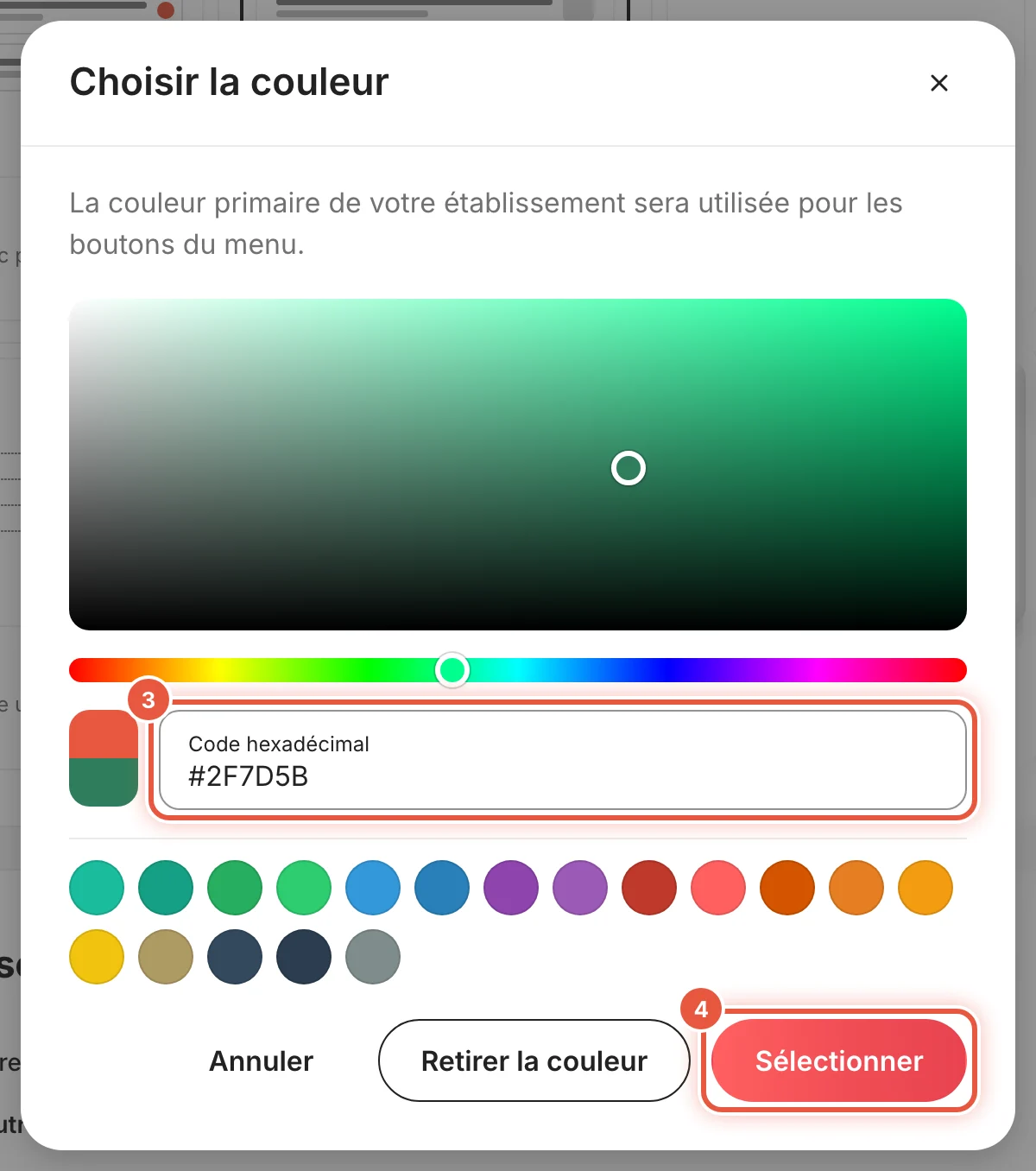
- Sous Personnaliser, à côté de Couleur primaire (facultatif), sélectionnez Autre couleur.
- Faites glisser sur la zone de couleur et la barre en dessous, ou tapez un code dans Code hexadécimal. Pour reprendre la couleur du logo, tapez le code donné par votre graphiste, par exemple
#2f7d5b. - Sélectionnez Sélectionner.
Retirer la couleur, dans la même fenêtre, remet la couleur par défaut.
Enregistrez la nouvelle couleur
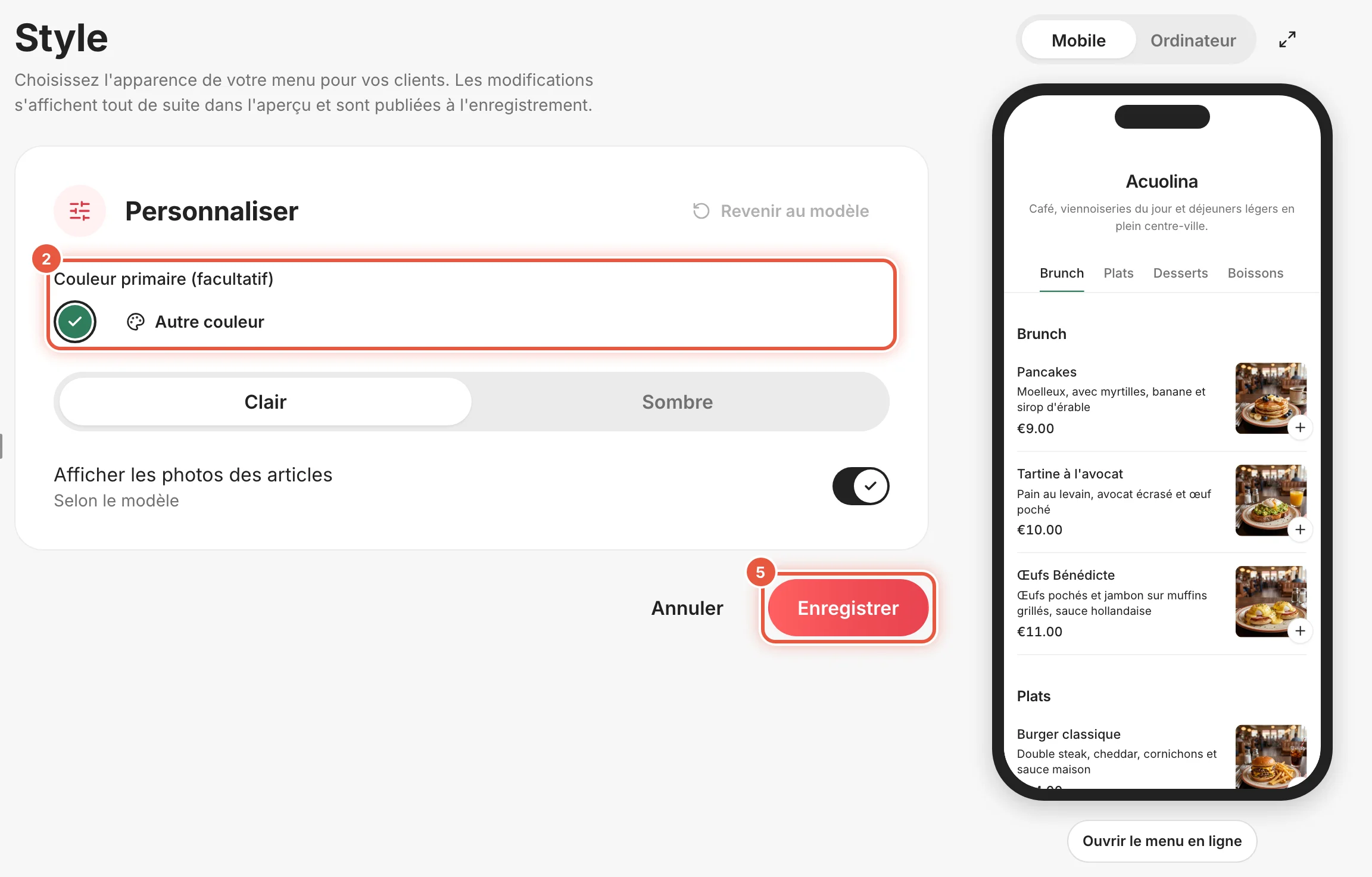
- Vérifiez l'aperçu à droite, puis sélectionnez Enregistrer. Votre menu QR code et ses boutons de commande prennent la nouvelle couleur aussitôt.
La couleur de la marque va avec tous les modèles : si vous changez de modèle, elle reste. Revenir au modèle remet la couleur, le fond et les photos à ceux du modèle.