
So gibst du deiner Speisekarte einen dunklen oder hellen Hintergrund, passend zur Bar am Abend oder zum hellen Café.
Dunklen oder hellen Hintergrund wählen
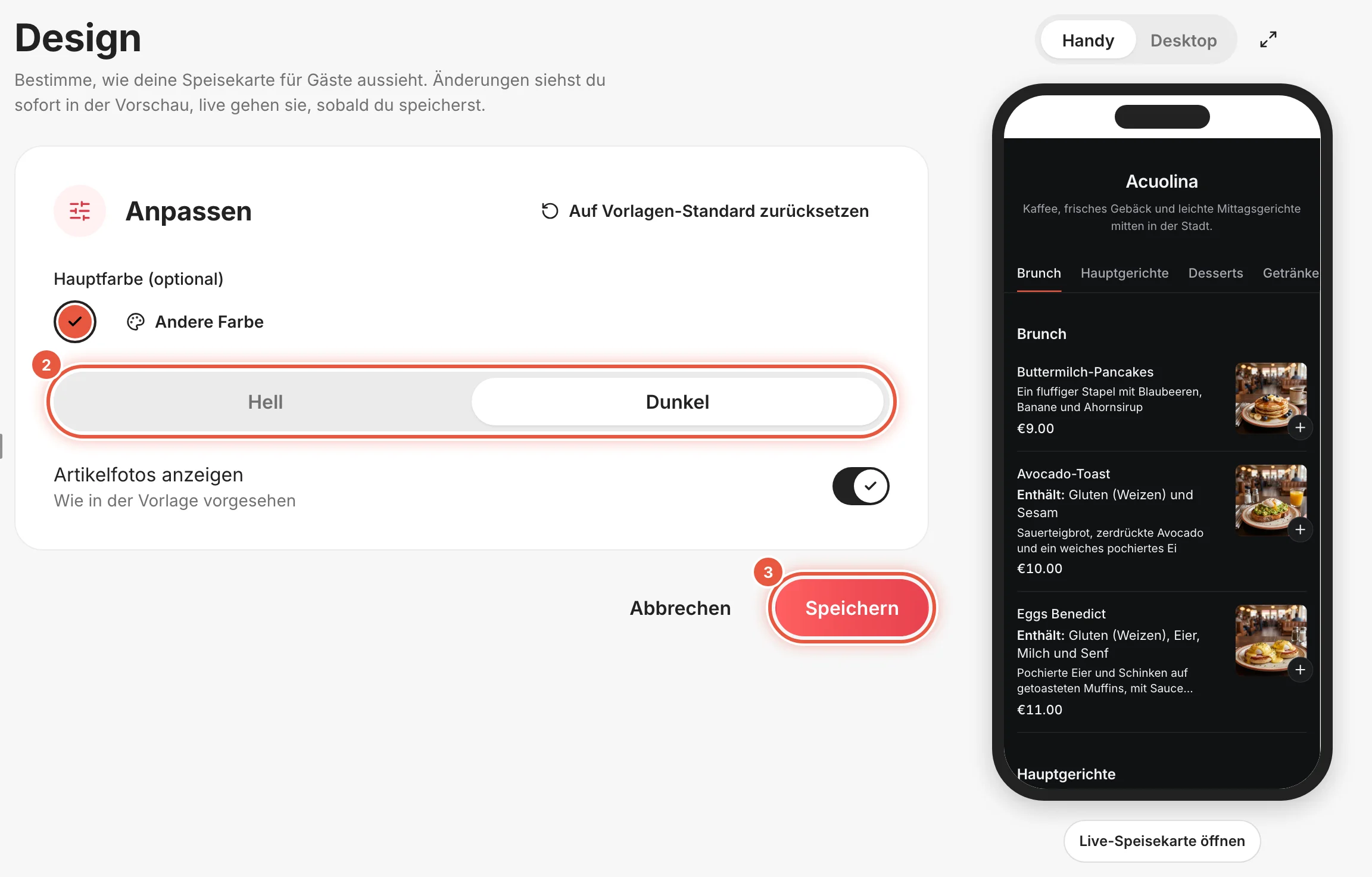
- Wähl in der Seitenleiste Design.
- Wähl unter Anpassen neben Hintergrund die Option Hell oder Dunkel. Die Vorschau rechts zeigt deine Speisekarte sofort mit dieser Hintergrundfarbe.
- Tippe auf Speichern, und deine QR-Code-Speisekarte ändert sich sofort.
So sieht eine Speisekarte im Dark Mode aus
Eine Speisekarte im Dark Mode behält deine Artikel, Fotos und Preise, mit heller Schrift auf dunkler Seite. Deine Markenfarbe bleibt auf Buttons und Preisen, also wähl eine, die auf beiden Hintergründen gut auffällt: siehe Farbe der Speisekarte ändern.
Jede Vorlage startet mit ihrem eigenen Hintergrund: Neon ist dunkel, die anderen sind hell. Auf Vorlagen-Standard zurücksetzen unter Anpassen stellt wieder den Hintergrund der Vorlage ein.