
So kannst du die Artikelfotos auf deiner Speisekarte auf einen Schlag ein- oder ausblenden, ohne ein einziges Foto von deinen Artikeln zu entfernen.
Artikelfotos ein- oder ausblenden auf der Seite Design
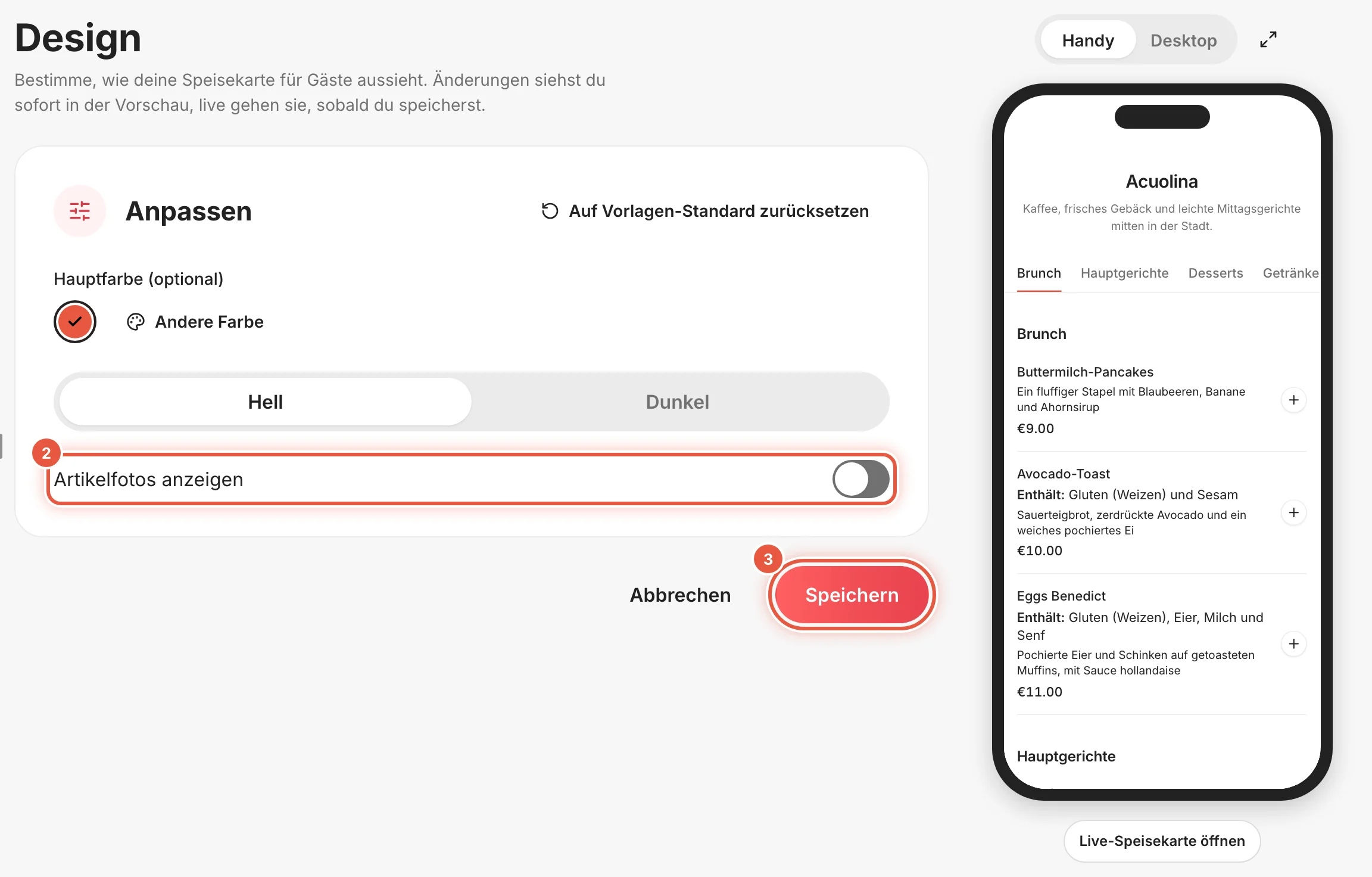
- Wähl in der Seitenleiste Design.
- Schalte unter Anpassen Artikelfotos anzeigen ein oder aus. Die Vorschau rechts zeigt die Speisekarte mit oder ohne Fotos.
- Tippe auf Speichern. Deine QR-Code-Speisekarte ändert sich sofort.
Solange du nichts änderst, folgt der Schalter der Einstellung der Vorlage. Auf Vorlagen-Standard zurücksetzen stellt sie wieder her.
Speisekarte ohne Fotos oder mit Fotolayout
- Aus ergibt eine Speisekarte ohne Fotos: eine übersichtliche Liste mit Namen, Beschreibungen und Preisen. Deine Fotos bleiben bei deinen Artikeln, bereit für später.
- Eingeschaltet zeigt sie das Foto jedes Artikels. Mit Foto oder Asiatisch als Vorlage wird die Speisekarte zum Fotoraster, wenn mindestens die Hälfte deiner Artikel ein Foto hat, sonst zur Liste.
Wie du das Foto eines Artikels hinzufügst oder änderst, steht in Artikel hinzufügen und bearbeiten.