
Así puedes poner un fondo oscuro o claro a tu carta, para que encaje con un bar de noche o una cafetería luminosa.
Elige un fondo oscuro o claro
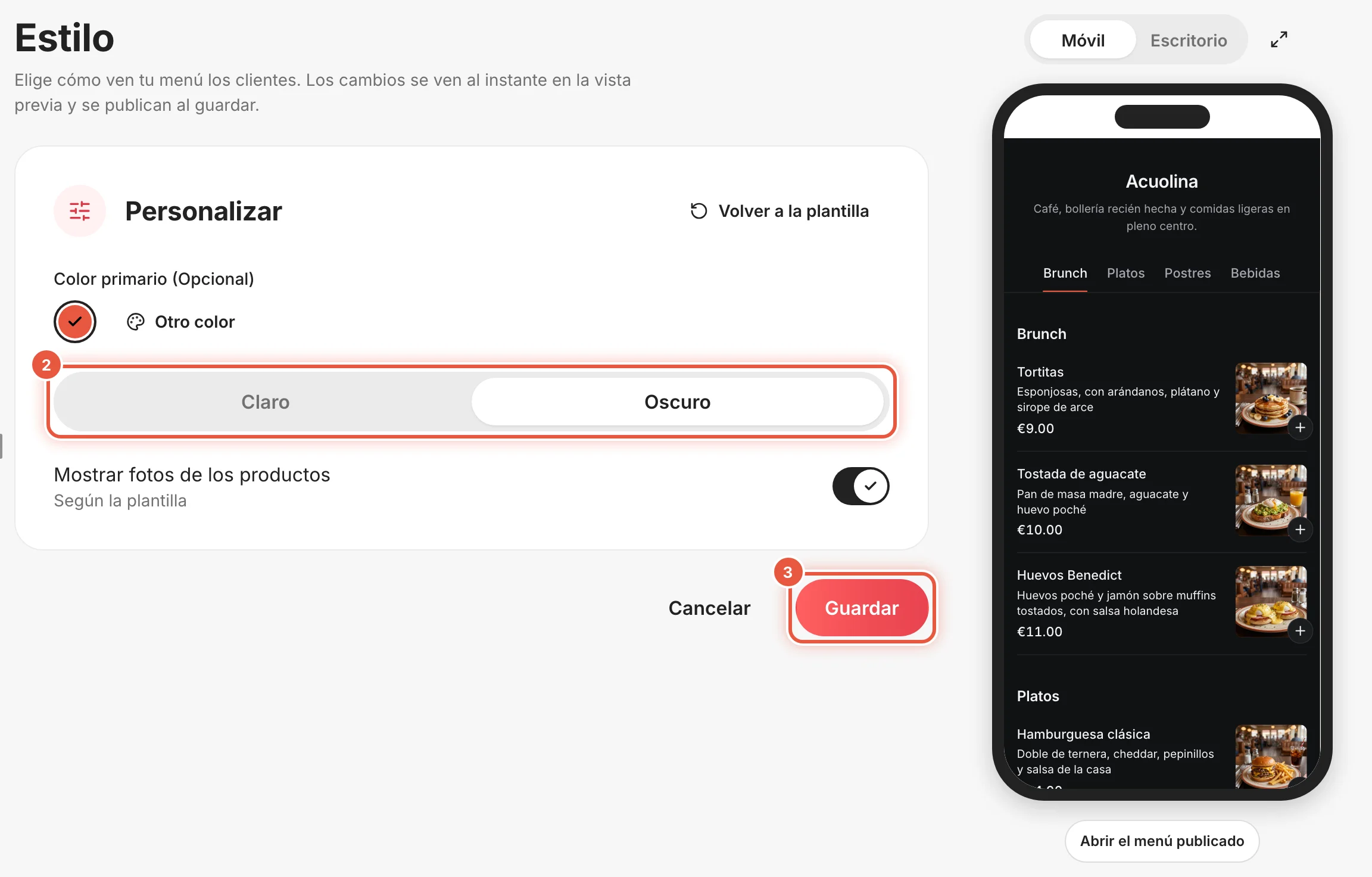
- En la barra lateral, selecciona Estilo.
- En Personalizar, junto a Fondo, elige Claro u Oscuro. La vista previa de la derecha muestra al momento tu carta con ese color de fondo.
- Selecciona Guardar y tu carta digital con QR cambia enseguida.
Cómo se ve una carta en modo oscuro
Una carta en modo oscuro conserva tus productos, fotos y precios, con texto claro sobre una página oscura. El color de la marca sigue en botones y precios, así que elige uno que destaque en los dos fondos: mira Cómo cambiar el color de tu carta.
Cada plantilla empieza con su propio fondo: Neón es oscura, las demás son claras. Volver a la plantilla, en Personalizar, recupera el fondo de la plantilla.