
So kannst du eine Vorlage für die Speisekarte auswählen: sechs Designs, die das Aussehen deiner ganzen Speisekarte ändern, vor dem Speichern in der Live-Vorschau getestet.
Vorlage für die Speisekarte auswählen auf der Seite Design
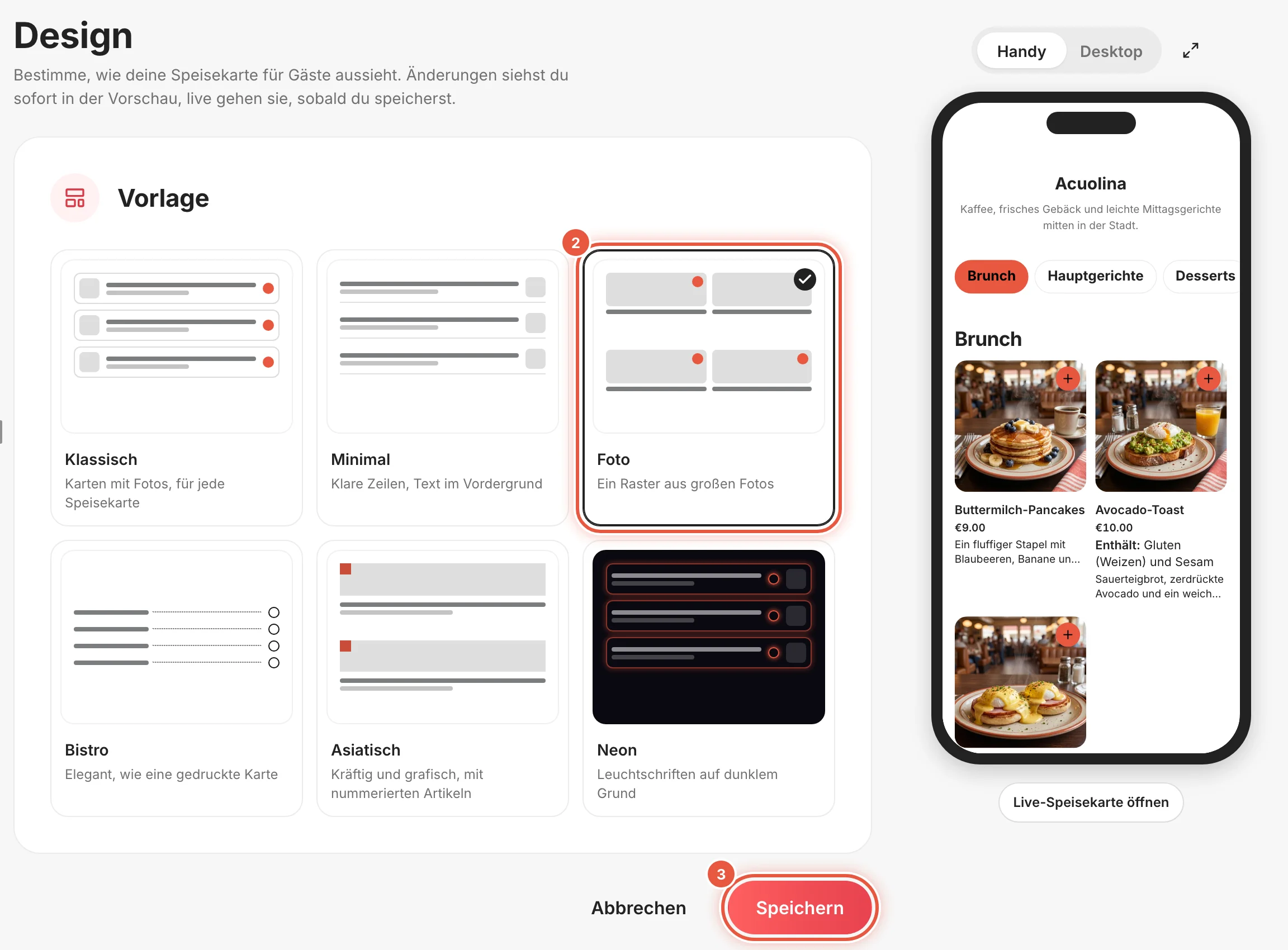
- Wähl in der Seitenleiste Design.
- Wähl unter Vorlage Klassisch, Minimal, Foto, Bistro, Asiatisch oder Neon. Die Vorschau rechts zeichnet deine Speisekarte sofort neu; schalte zwischen Handy und Desktop um, um beides zu prüfen.
- Tippe auf Speichern. Deine QR-Code-Speisekarte zeigt die neue Vorlage sofort, mit denselben Artikeln, Preisen und demselben Link.
Abbrechen verwirft eine Vorlage, die du noch nicht gespeichert hast.
Welches Design zu deinem Geschäft passt
- Minimal und Klassisch sind übersichtliche Listen, die zu jeder Speisekarte passen, ob lang oder kurz.
- Foto und Asiatisch zeigen ein Fotoraster, wenn mindestens die Hälfte deiner Artikel ein Foto hat, sonst eine Liste.
- Bistro und Neon geben der Speisekarte einen kräftigeren Look, Neon auf dunklem Hintergrund.
Jede Vorlage bringt ihren eigenen Hintergrund und ihre eigene Fotoeinstellung mit; beides kannst du unter Anpassen ändern, wie Design und Farben der Speisekarte ändern zeigt.