
Ecco come dare al menu uno sfondo scuro o chiaro, adatto a un bar di sera o a un caffè luminoso.
Scegli uno sfondo scuro o chiaro
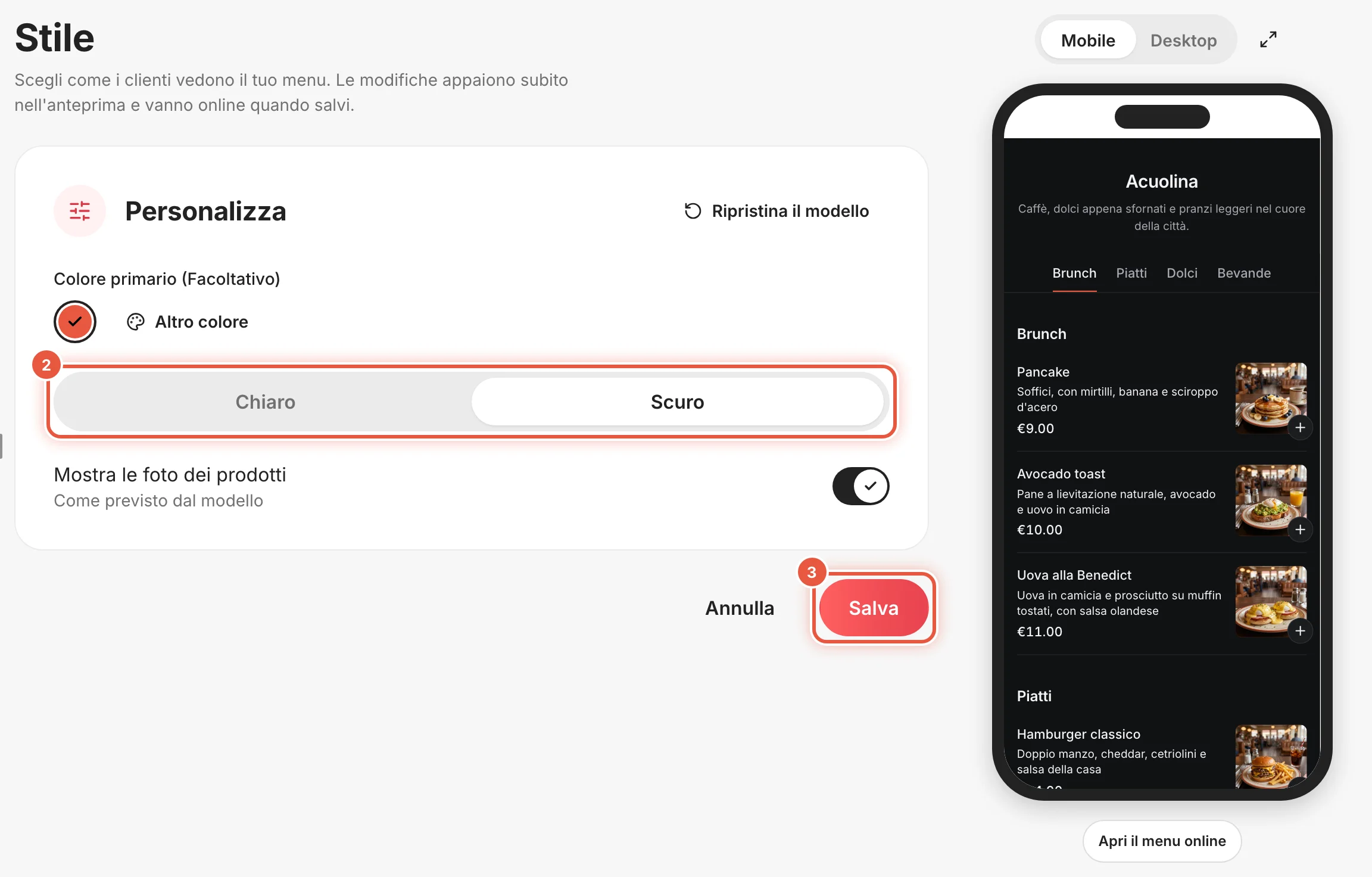
- Nella barra laterale, seleziona Stile.
- In Personalizza, accanto a Sfondo, scegli Chiaro o Scuro. L'anteprima a destra mostra subito il menu con quel colore di sfondo.
- Seleziona Salva e il tuo menu digitale con QR code cambia subito.
Come appare un menu in modalità scura
Un menu in modalità scura mantiene prodotti, foto e prezzi, con testo chiaro su una pagina scura. Il colore del marchio resta su pulsanti e prezzi, quindi scegline uno che si veda su entrambi gli sfondi: vedi Come cambiare il colore del menu.
Ogni modello parte dal suo sfondo: Neon è scuro, gli altri sono chiari. Ripristina il modello in Personalizza torna allo sfondo del modello.