
Voici comment donner à votre menu un fond sombre ou clair, pour un bar le soir comme pour un café lumineux.
Choisissez un fond sombre ou clair
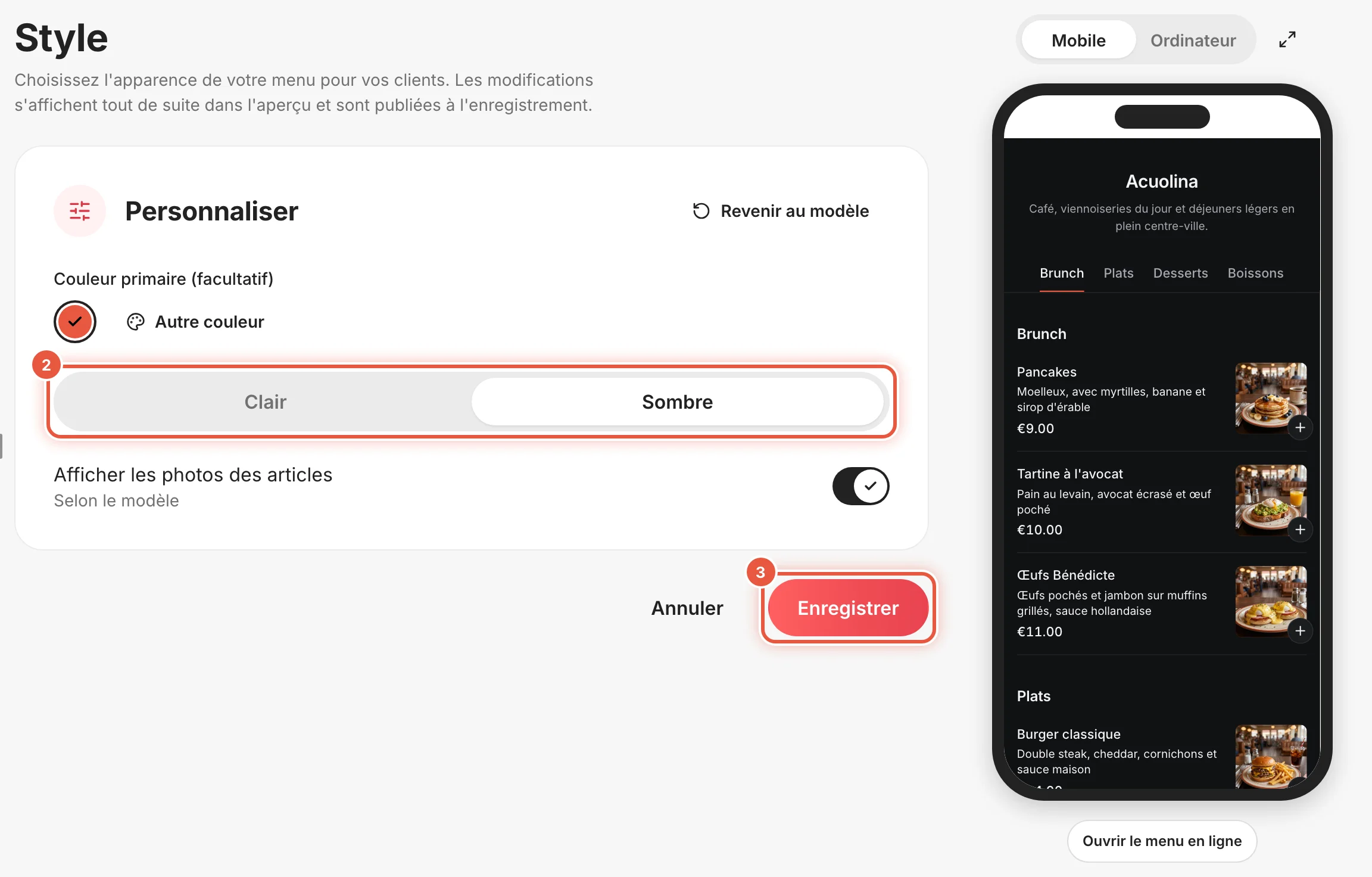
- Dans la barre latérale, sélectionnez Style.
- Sous Personnaliser, à côté de Fond, choisissez Clair ou Sombre. L'aperçu à droite montre tout de suite votre menu avec cette couleur de fond.
- Sélectionnez Enregistrer et votre menu QR code change aussitôt.
À quoi ressemble un menu en mode sombre
Un menu en mode sombre garde vos articles, photos et prix, avec un texte clair sur une page sombre. La couleur de la marque reste sur les boutons et les prix : choisissez-en une qui ressort sur les deux fonds, voir Comment changer la couleur de votre menu.
Chaque modèle part de son propre fond : Néon est sombre, les autres sont clairs. Revenir au modèle, sous Personnaliser, retrouve le fond du modèle.