
So kannst du auf der Seite Design das Design der Speisekarte ändern: Wähl eine Vorlage, leg Markenfarbe und Hintergrund fest und entscheide, ob Artikelfotos erscheinen.
Design der Speisekarte ändern mit einer Vorlage
- Wähl in der Seitenleiste Design.
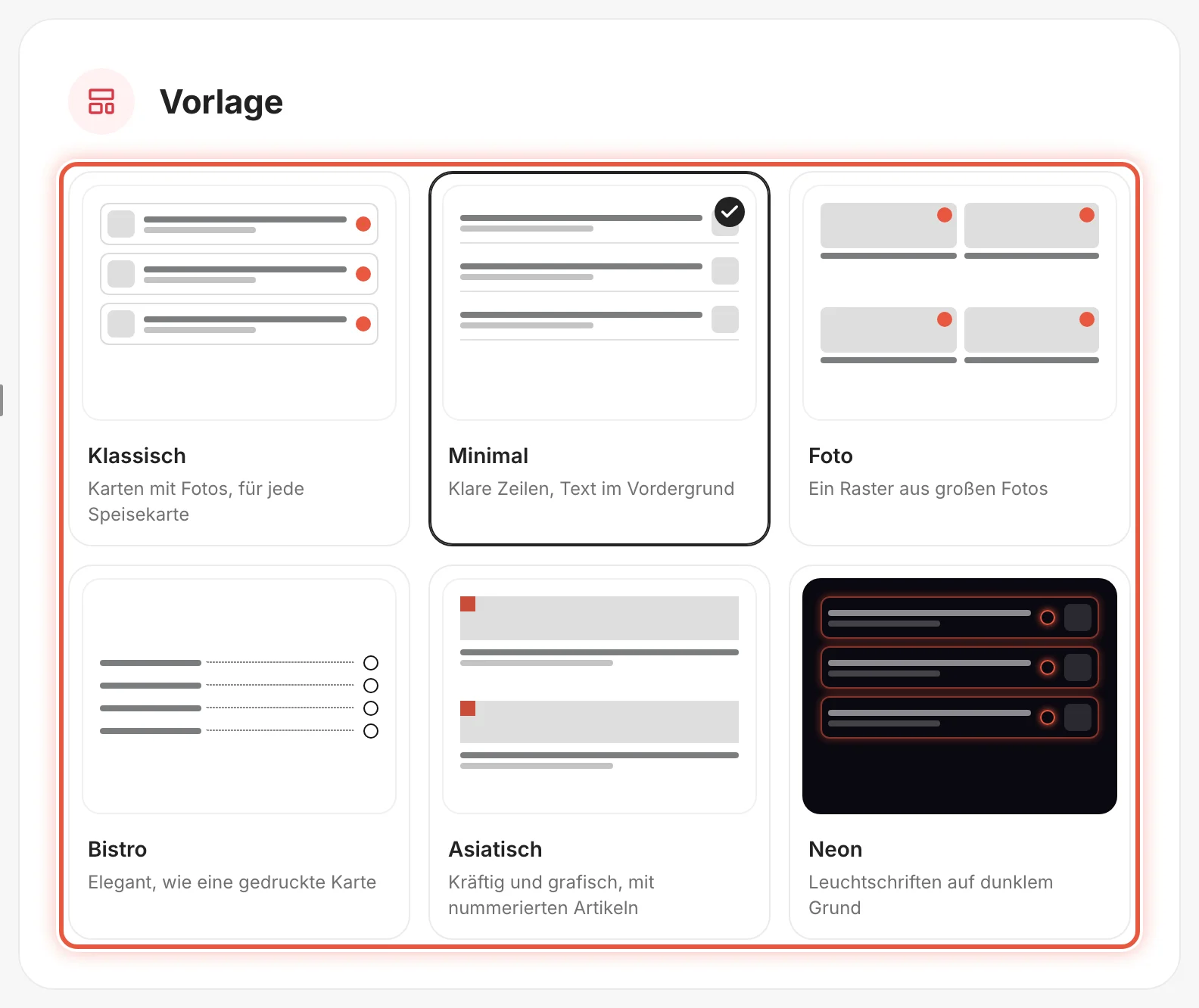
- Wähl unter Vorlage Klassisch, Minimal, Foto, Bistro, Asiatisch oder Neon. Die Vorschau rechts zeigt deine Speisekarte sofort darin; schalte sie zwischen Handy und Desktop um.
Foto und Asiatisch zeigen ein Fotoraster, wenn mindestens die Hälfte deiner Artikel ein Foto hat, sonst eine Liste.
Markenfarbe und Artikelfotos festlegen
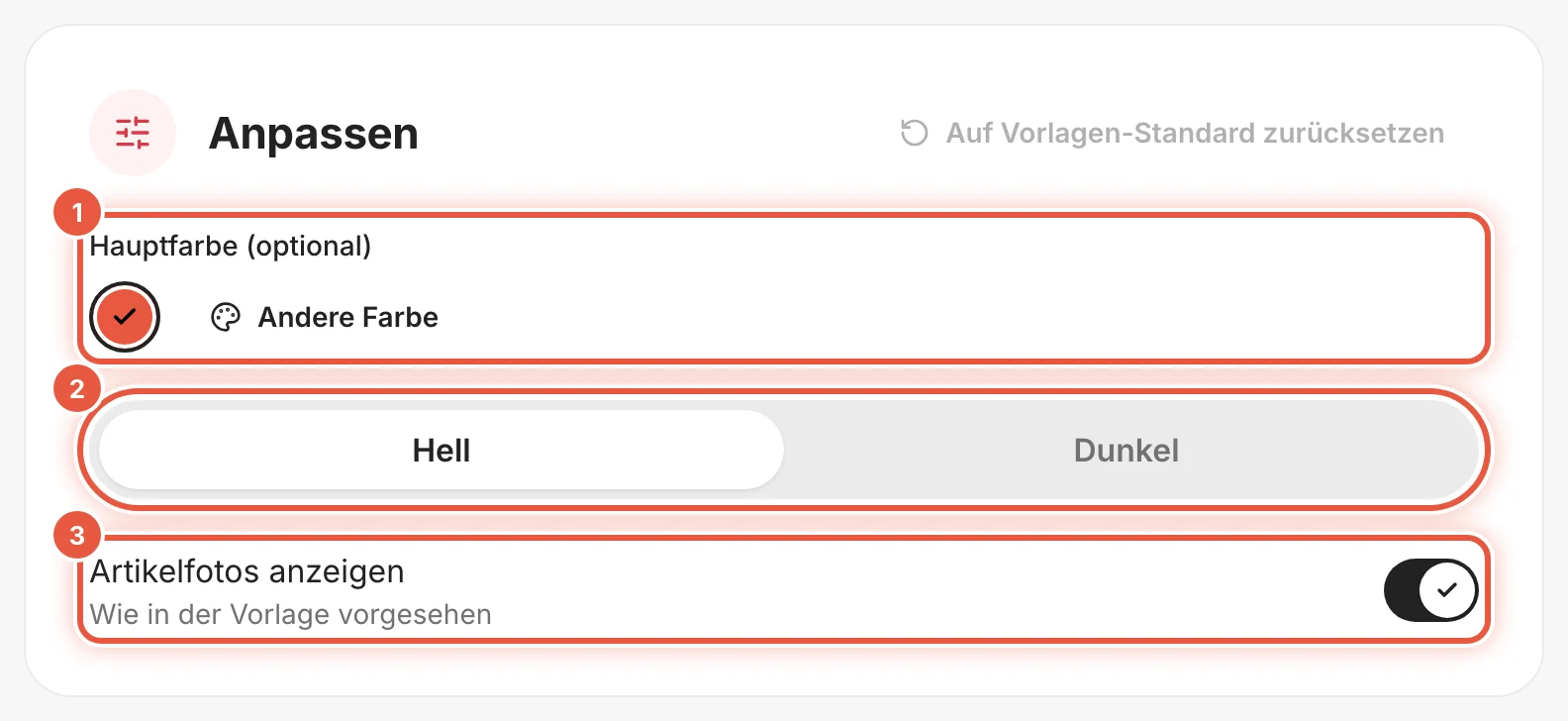
- Wähl unter Anpassen deine Markenfarbe bei Hauptfarbe (optional) oder tippe auf Andere Farbe für jeden beliebigen Farbton.
- Wähl einen Hintergrund: Hell oder Dunkel.
- Schalte Artikelfotos anzeigen ein oder aus.
Auf Vorlagen-Standard zurücksetzen stellt diese drei wieder auf die Werte der Vorlage.
Neues Design speichern
Tippe auf Speichern, und deine QR-Code-Speisekarte zeigt das neue Design sofort. Abbrechen verwirft alle Änderungen, die du noch nicht gespeichert hast.