
Mit Optionen und Größen für Artikel wählen Gäste beim Bestellen genau, was sie möchten: eine Größe, eine Garstufe oder Extras mit Aufpreis.
Optionen und Größen für Artikel hinzufügen
Öffne den Artikel: Wähle in Speisekarten bei der Speisekarte Bearbeiten und dann den Namen des Artikels.
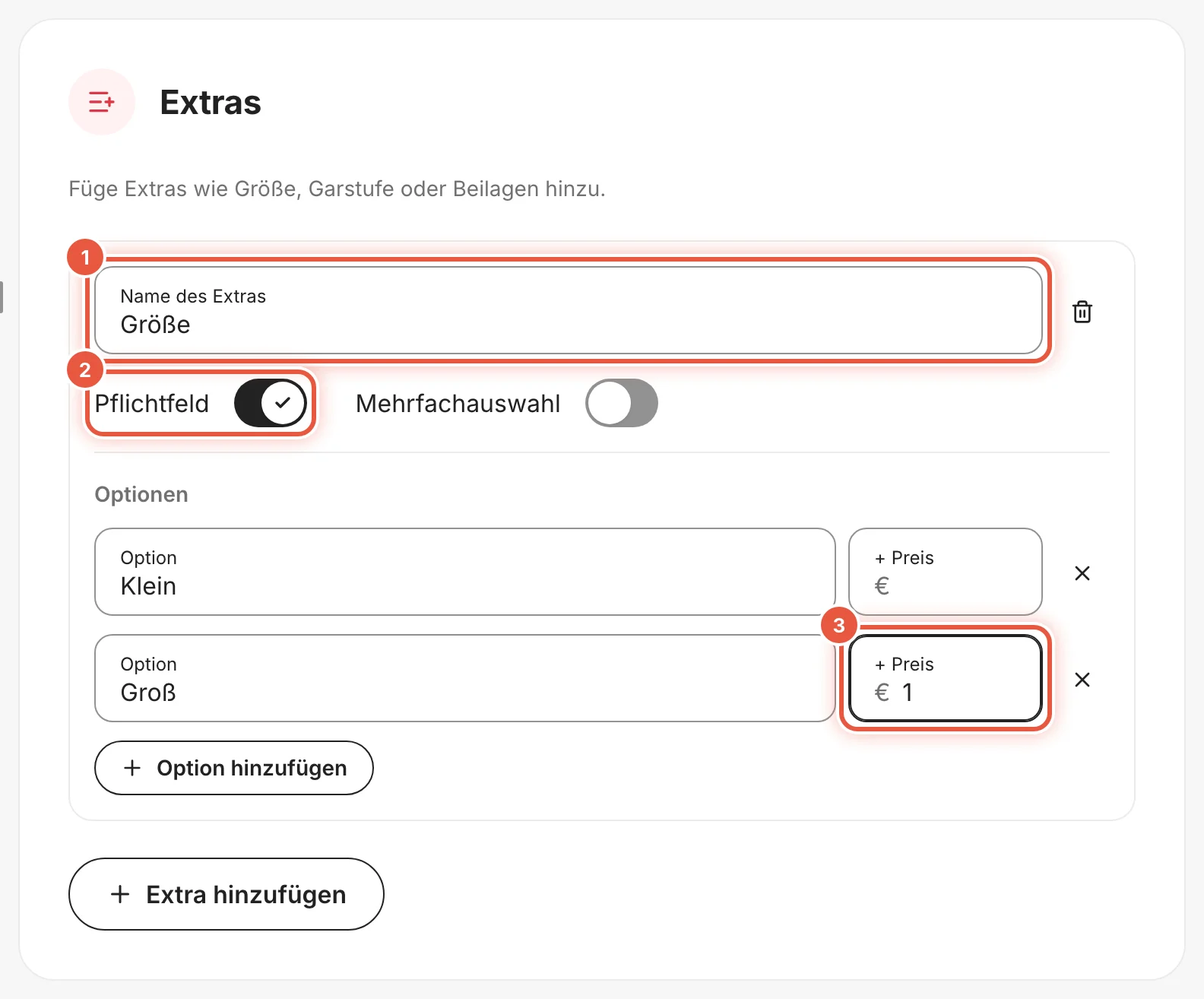
- Wähle unter Extras den Button Extra hinzufügen und trag bei Name des Extras einen Namen ein, zum Beispiel „Größe“.
- Schalte Pflichtfeld ein, wenn Gäste etwas wählen müssen, und Mehrfachauswahl, wenn sie mehr als eine Option wählen dürfen.
- Gib jede Option und ihren Aufpreis unter + Preis ein. Wähle Option hinzufügen für die nächste.
- Wähle Speichern.
Größen und Extras
- Größen: Gib dem Artikel den Preis der kleinsten Größe und füge dann ein Pflicht-Extra „Größe“ hinzu, mit dem Aufpreis jeder größeren Größe und 0 für die kleinste.
- Extras: Füge ein Extra ohne Pflichtfeld hinzu, schalte Mehrfachauswahl ein und gib jedem Extra seinen Preis.
Gäste sehen die Extras, wenn sie den Artikel öffnen, und ihre Auswahl wird zur Bestellung addiert. So zeigt dir die Online-Bestellung genau, was du vorbereiten musst.