
Du kannst deine Speisekarte als PDF herunterladen und für Tische, Schaufenster oder Abholtüten drucken. Die Seiten entstehen aus deinen veröffentlichten Speisekarten und passen so immer zu dem, was Gäste online sehen.
Speisekarte als PDF herunterladen
- Wähle unter Speisekarten die Option PDF herunterladen.
- Hak die Speisekarten an, die du drucken willst, und wähle eine Vorlage. Die Vorschau zeigt genau, was gedruckt wird.
- Wähle PDF herunterladen und dann im Druckfenster „Als PDF speichern“, oder drucke direkt.
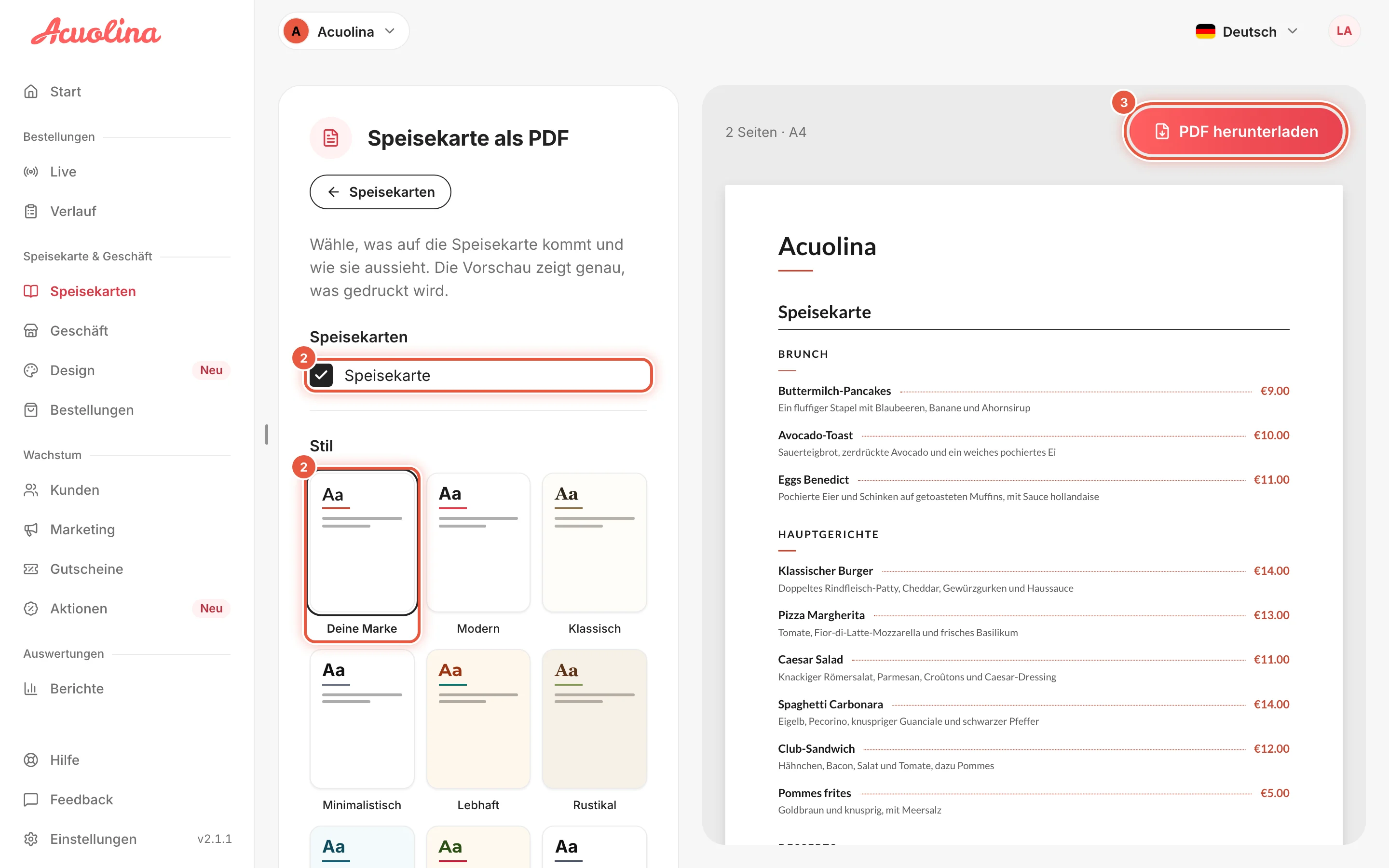
Nur veröffentlichte Speisekarten stehen in der Liste. Ausgeblendete Artikel kommen nicht aufs Papier.
Festlegen, was auf die Seite kommt
- Spalten und Papierformat bestimmen das Layout.
- Unter Inhalt zeigst du Preise und Beschreibungen an oder lässt sie weg.
- Unter Kopfzeile fügst du den Name des Geschäfts, das Logo und einen QR-Code hinzu, der deine Speisekarte online öffnet.
- Schrift und Farben anpassen ändert Schrift und Farben der Vorlage.
Brauchst du nur einen QR-Code für ein Schild? Erstell ihn mit dem kostenlosen QR-Code-Speisekarten-Generator.