
Abschnitte und Artikel sortieren: So änderst du die Reihenfolge, in der Gäste deine Speisekarte sehen, und ordnest deine Speisekarten neu, wenn du mehr als eine hast.
Speisekarten neu anordnen
- Wähle in Speisekarten den Button Neu anordnen. Er erscheint, sobald du zwei oder mehr Speisekarten hast.
- Zieh eine Speisekarte an ihrem Griff oder nutze die Pfeile.
- Wähle Fertig. Jede Verschiebung wird sofort gespeichert.
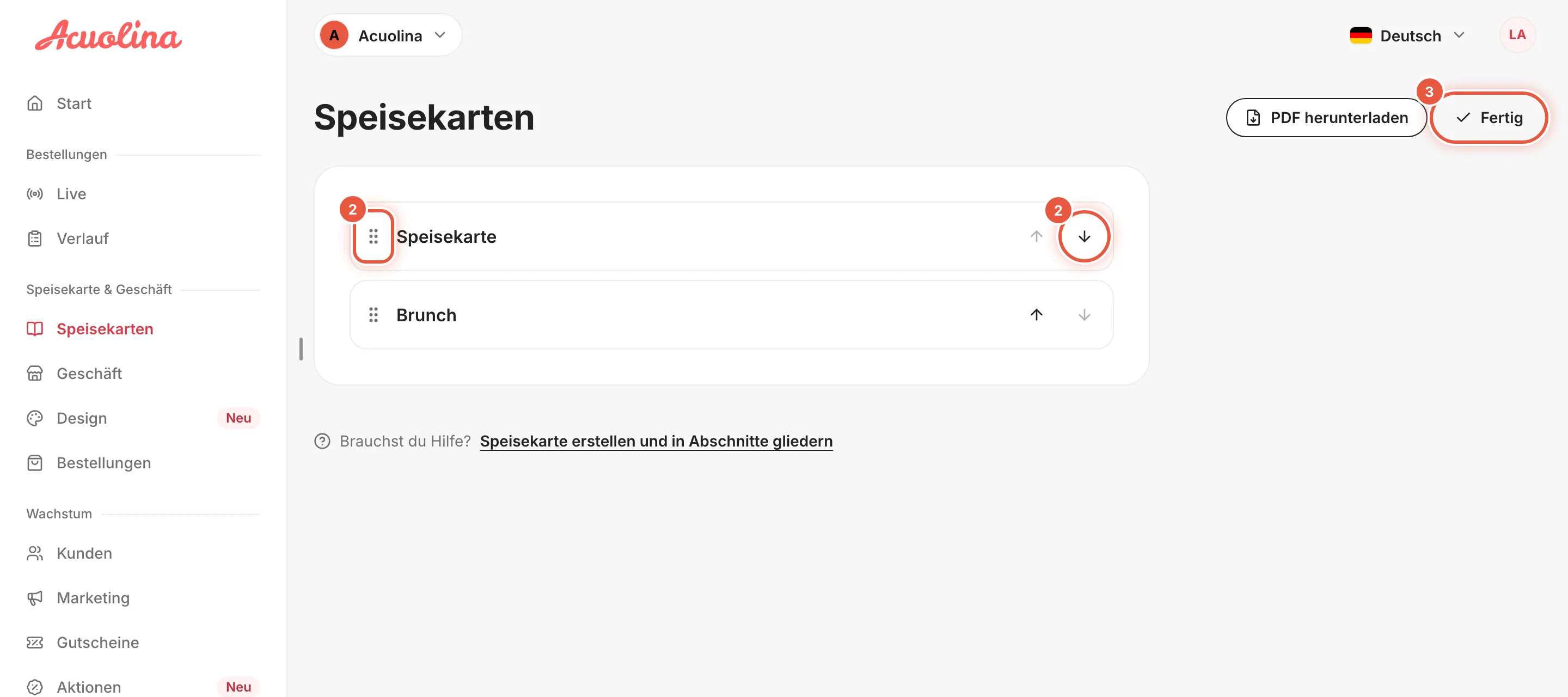
In den ⋮-Optionen einer Speisekarte findest du auch Nach oben und Nach unten.
Abschnitte und Artikel sortieren
- Wähle in Speisekarten bei der Speisekarte Bearbeiten.
- Zieh einen Abschnitt an seinem Griff, um ihn samt allen Artikeln zu verschieben.
- Zieh einen Artikel an seinem Griff, um ihn innerhalb seines Abschnitts zu verschieben.
- Wähle Speichern.
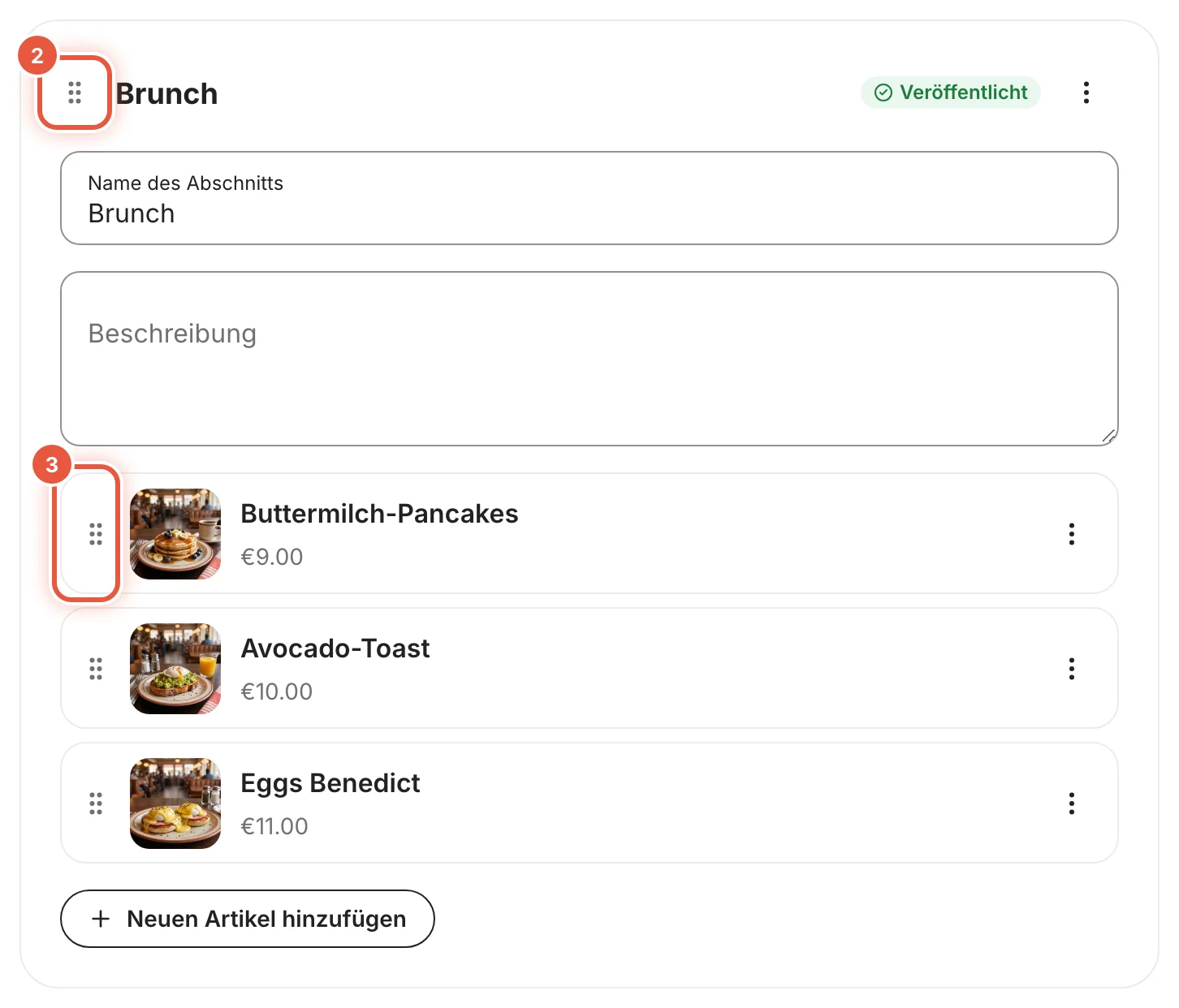
Die Vorschau rechts zeigt jede Verschiebung sofort, und Gäste sehen die neue Reihenfolge auf deiner QR-Code-Speisekarte, sobald du speicherst.