
So kannst du eine Speisekarte erstellen und gliedern, sie veröffentlichen und als PDF herunterladen. Jede Speisekarte besteht aus Abschnitten, und jeder Abschnitt enthält Artikel.
Speisekarte anlegen
- Wähle unter Speisekarten die Option Neue Speisekarte erstellen.
- Wähle Selbst erstellen und dann Weiter. Möchtest du lieber mit deiner gedruckten Speisekarte starten, importiere sie aus einem PDF oder Foto.
- Gib den Name der Speisekarte ein, zum Beispiel „Mittagstisch“ oder „Getränke“. Notizen siehst nur du.
- Wähle Speichern.
Die erste Speisekarte deines Geschäfts wird beim Speichern veröffentlicht. Weitere Speisekarten sind zuerst nicht veröffentlicht, damit du sie in Ruhe fertigstellen kannst.
Speisekarte erstellen und gliedern
Abschnitte sind die Kategorien deiner Speisekarte: Vorspeisen, Hauptgänge, Getränke.
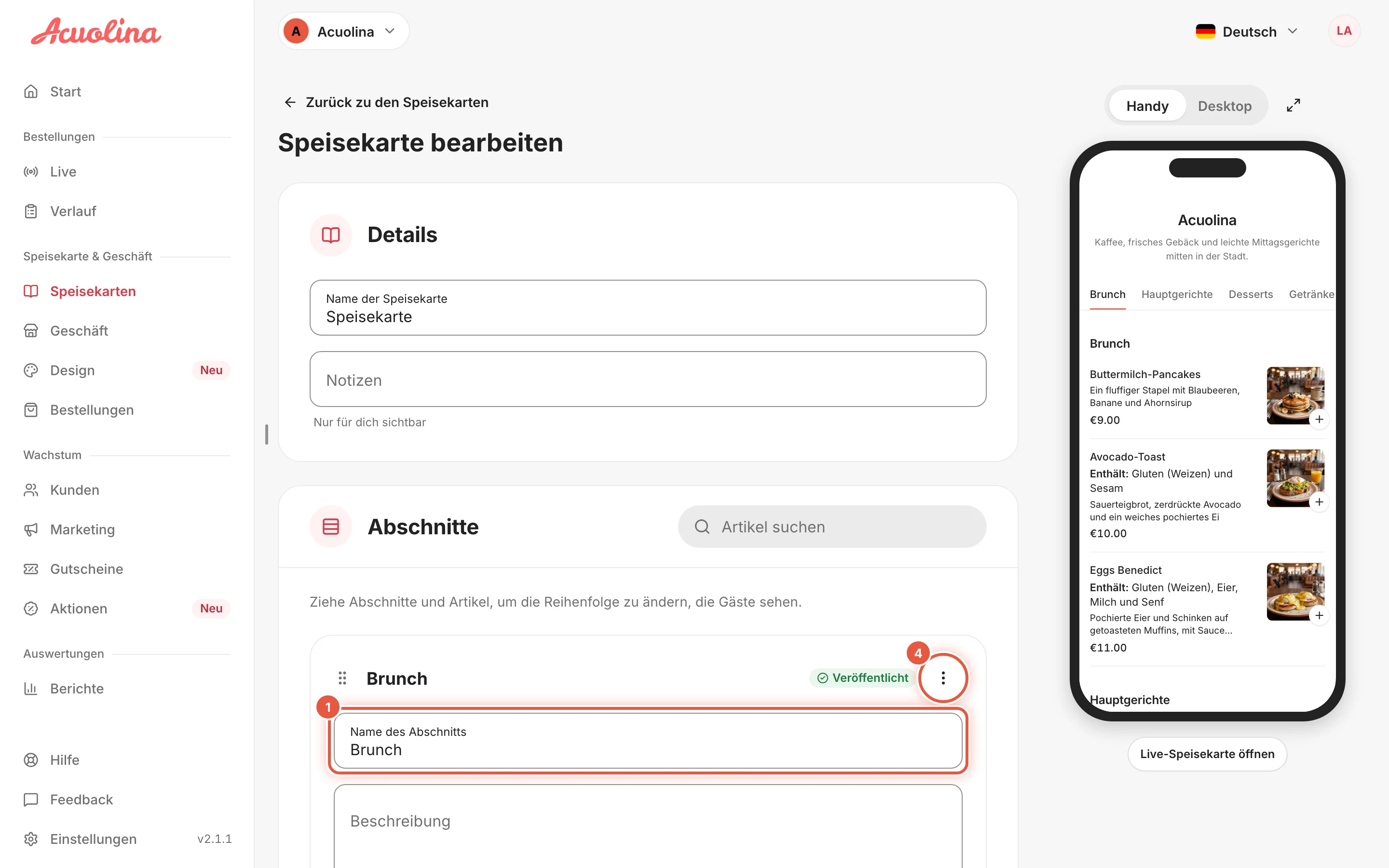
- Wähle Neuen Abschnitt erstellen und gib den Name des Abschnitts ein.
- Wähle unter einem Abschnitt Neuen Artikel hinzufügen. Mehr dazu unter Artikel hinzufügen.
- Zieh Abschnitte und Artikel, um die Reihenfolge für Gäste zu ändern. Die Vorschau rechts zieht mit.
- Um einen Abschnitt eine Weile von der Speisekarte zu nehmen, öffne seine ⋮ Optionen und wähle Ausblenden.
- Wähle Speichern.
Speisekarte veröffentlichen oder offline nehmen
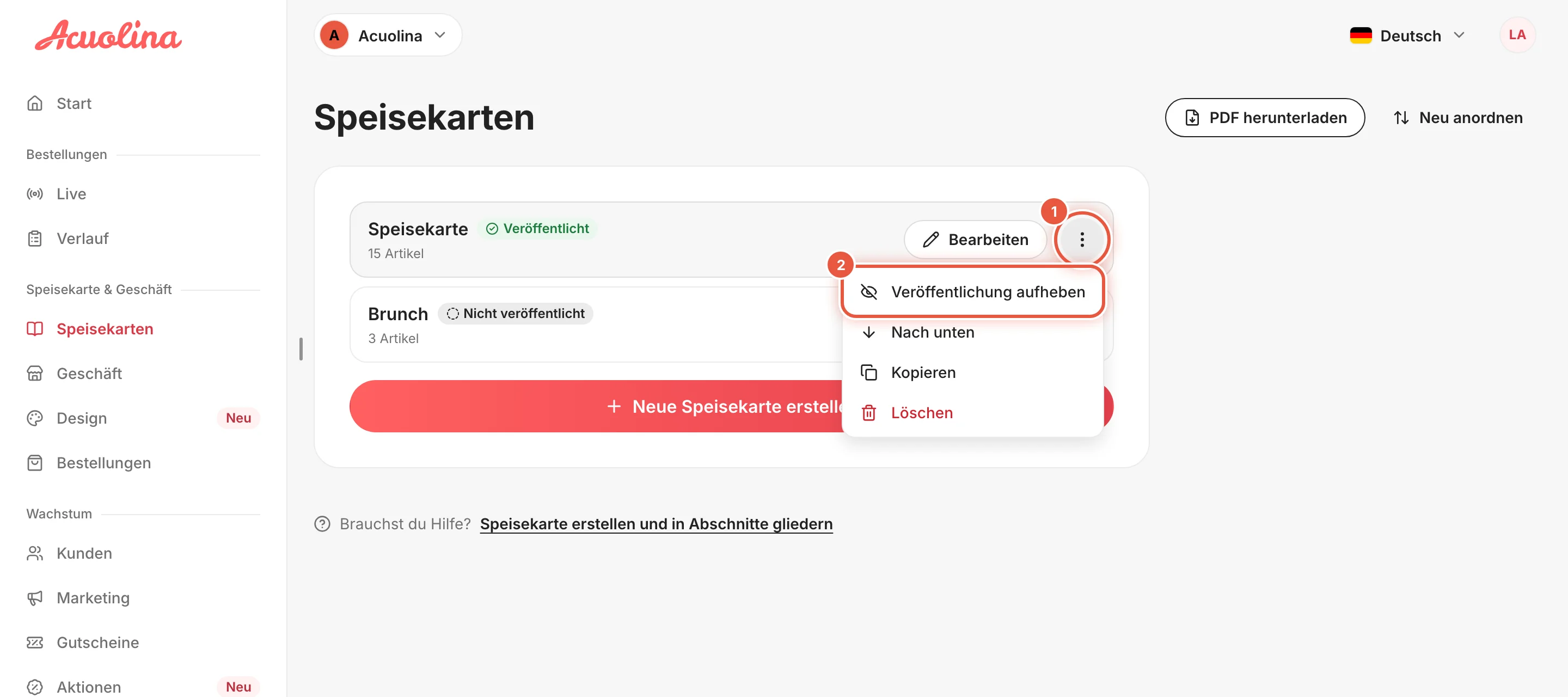
- Öffne unter Speisekarten die ⋮ Optionen der Speisekarte.
- Wähle Veröffentlichen, um sie Gästen zu zeigen, oder Veröffentlichung aufheben, um sie auszublenden. Der Hinweis daneben zeigt Veröffentlicht oder Nicht veröffentlicht.
Kopieren dupliziert eine Speisekarte, Löschen entfernt sie. Ab zwei Speisekarten wählst du Neu anordnen, um ihre Reihenfolge zu ändern, und dann Fertig.
Speisekarte als PDF laden
- Wähle unter Speisekarten die Option PDF herunterladen. Die Option erscheint, sobald eine Speisekarte veröffentlicht ist.
- Wähle die Speisekarten, eine Vorlage, die Spalten und das Papierformat.
- Wähle PDF herunterladen, um die Datei zum Drucken zu speichern.
Gäste sehen die veröffentlichten Speisekarten als deine QR-Code-Speisekarte.