
Vous pouvez ajouter options, suppléments et tailles à un article pour que vos clients les choisissent en commandant : une taille, une cuisson, des suppléments avec leur prix.
Ajouter options, suppléments et tailles
Ouvrez l’article : dans Menus, sélectionnez Modifier sur le menu, puis le nom de l’article.
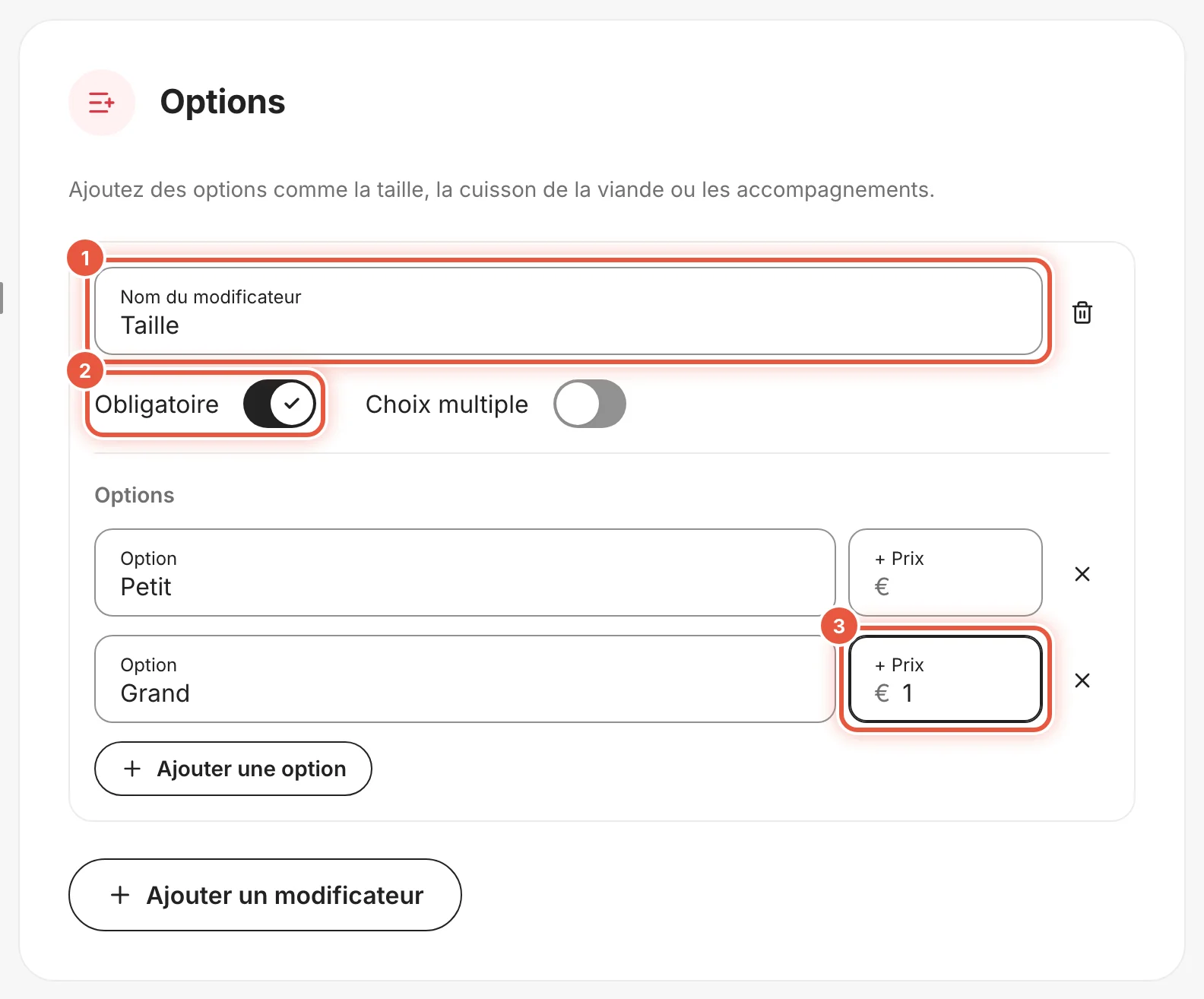
- Dans Options, sélectionnez Ajouter un modificateur et saisissez le Nom du modificateur, par exemple « Taille ».
- Activez Obligatoire si le client doit choisir, et Choix multiple s’il peut en prendre plusieurs.
- Saisissez chaque option et son supplément dans + Prix. Sélectionnez Ajouter une option pour la suivante.
- Sélectionnez Enregistrer.
Tailles et suppléments
- Tailles : donnez à l’article le prix de la plus petite taille, puis ajoutez un modificateur « Taille » obligatoire avec le supplément de chaque taille plus grande, 0 pour la plus petite.
- Suppléments : créez un modificateur non obligatoire, activez Choix multiple et donnez à chaque supplément son prix.
Vos clients voient les modificateurs en ouvrant l’article, et leurs choix s’ajoutent à la commande. Ainsi, la commande en ligne sans commission vous dit exactement quoi préparer.