
Você pode cadastrar complementos, adicionais e tamanhos em um item para o cliente escolher ao pedir: um tamanho, o ponto da carne, adicionais com preço.
Cadastrar complementos, adicionais e tamanhos
Abra o item: em Cardápios, selecione Editar no cardápio e depois o nome do item.
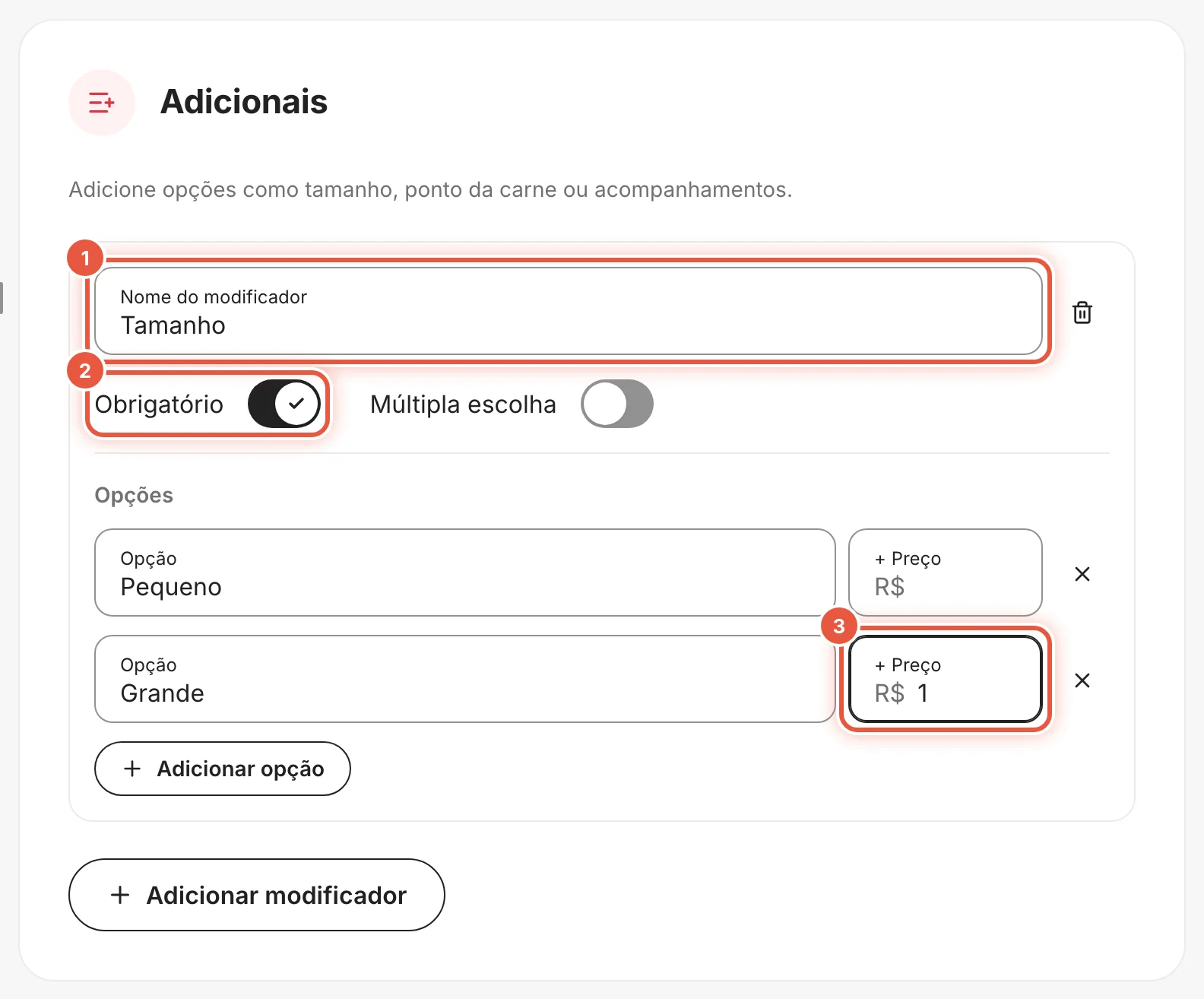
- Em Adicionais, selecione Adicionar modificador e digite o Nome do modificador, por exemplo "Tamanho".
- Ative Obrigatório se o cliente precisa escolher, e Múltipla escolha se ele pode escolher mais de uma opção.
- Digite cada opção e o preço extra em + Preço. Selecione Adicionar opção para a próxima.
- Selecione Salvar.
Tamanhos e adicionais
- Tamanhos: dê ao item o preço do menor tamanho e adicione um modificador "Tamanho" obrigatório com quanto cada tamanho maior custa a mais, 0 para o menor.
- Adicionais: crie um modificador que não seja obrigatório, ative Múltipla escolha e dê a cada adicional o preço dele.
O cliente vê os modificadores ao abrir o item, e o que ele escolhe soma no pedido. Assim os pedidos online sem comissão dizem exatamente o que preparar.