
Du kannst eine Speisekarte kopieren, um daraus eine neue zu starten, im selben Geschäft oder in einem anderen deiner Geschäfte. Kopieren erstellt eine vollständige Kopie mit allen Abschnitten und Artikeln.
Speisekarte kopieren
- Öffne unter Speisekarten die ⋮ Optionen der Speisekarte.
- Wähle Kopieren.
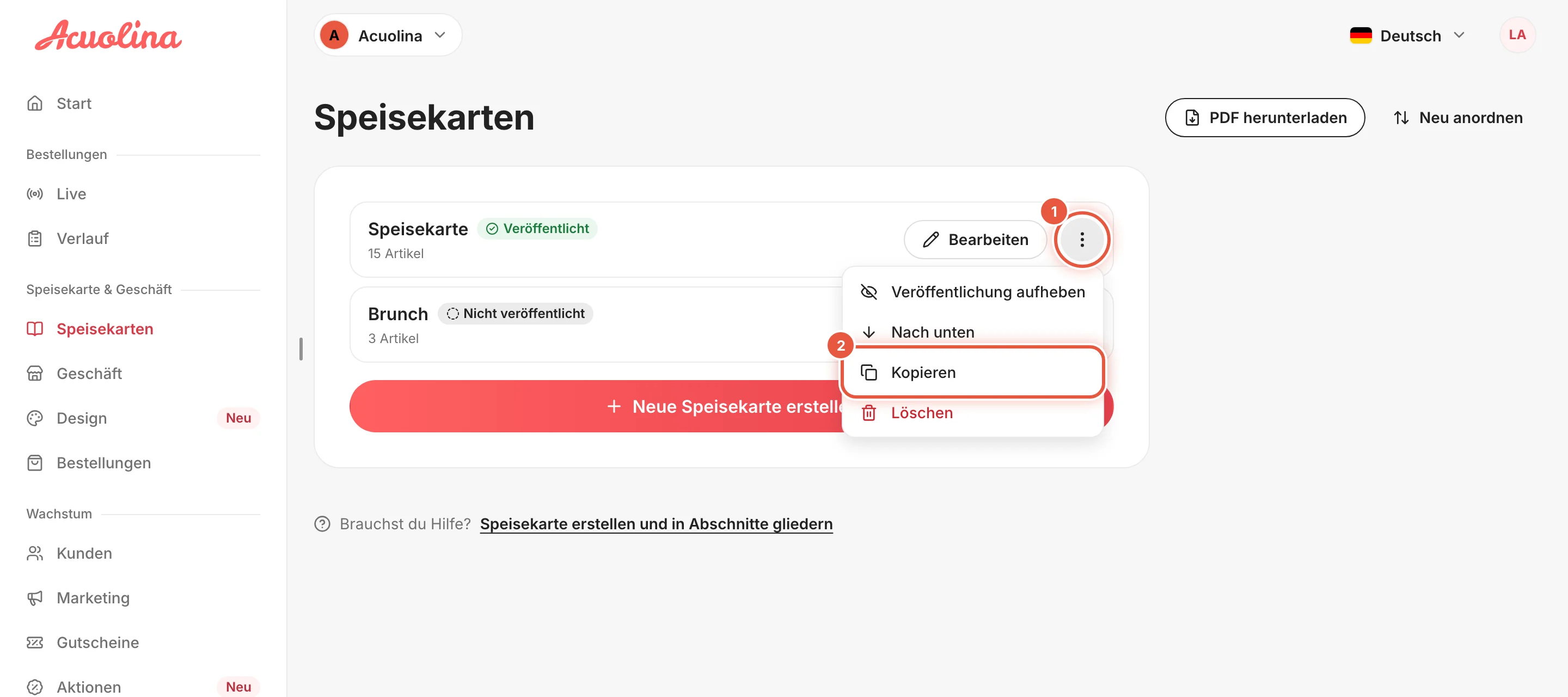
Hast du nur ein Geschäft, erscheint die Kopie sofort in der Liste.
In ein anderes Geschäft kopieren
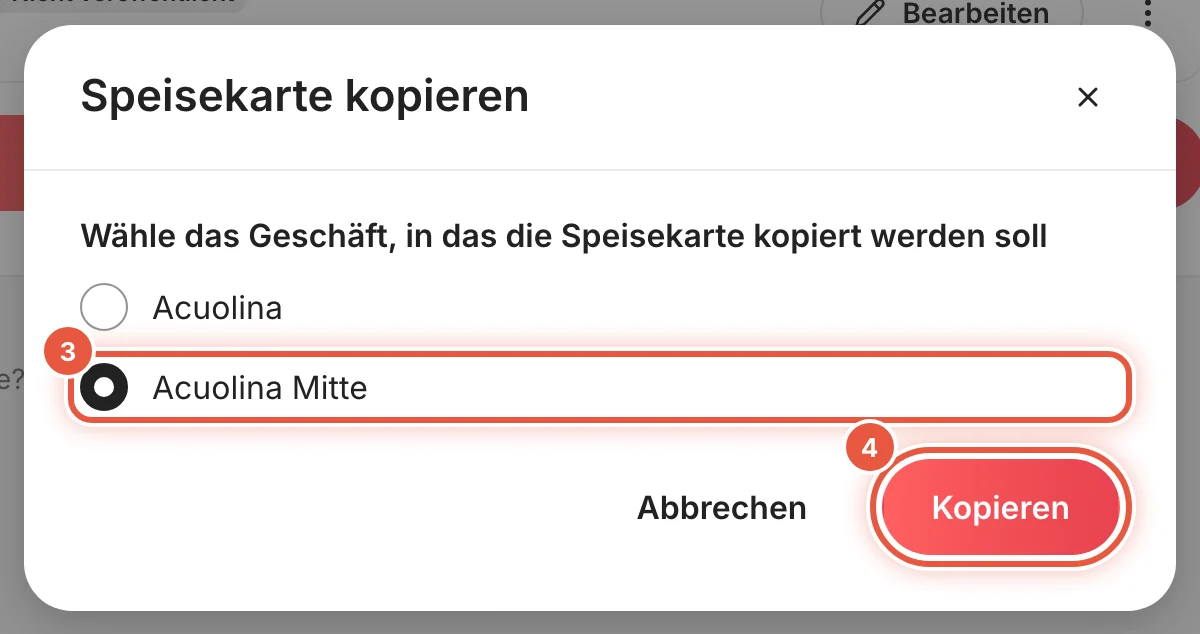
Hast du mehr als ein Geschäft, fragt Kopieren, wohin die Kopie soll:
- Wähle das Geschäft.
- Wähle Kopieren.
Die Kopie bearbeiten
Die Kopie übernimmt Namen, Abschnitte und Artikel der Speisekarte und ist zuerst Nicht veröffentlicht. Die Artikel darin sind eigene Kopien: Änderst du einen Preis in einer Speisekarte, bleibt die andere gleich. Benenne sie um, passe an, was du brauchst, und veröffentliche sie.
Jedes Geschäft hat seine eigene QR-Code-Speisekarte. Eine in ein anderes Geschäft kopierte Speisekarte erscheint dort, sobald du sie veröffentlichst.