
Ecco come stampare le comande in automatico con Acuolina Print per Windows, un'app gratuita che invia ogni nuovo ordine alla tua stampante appena arriva.
Installa Acuolina Print per Windows
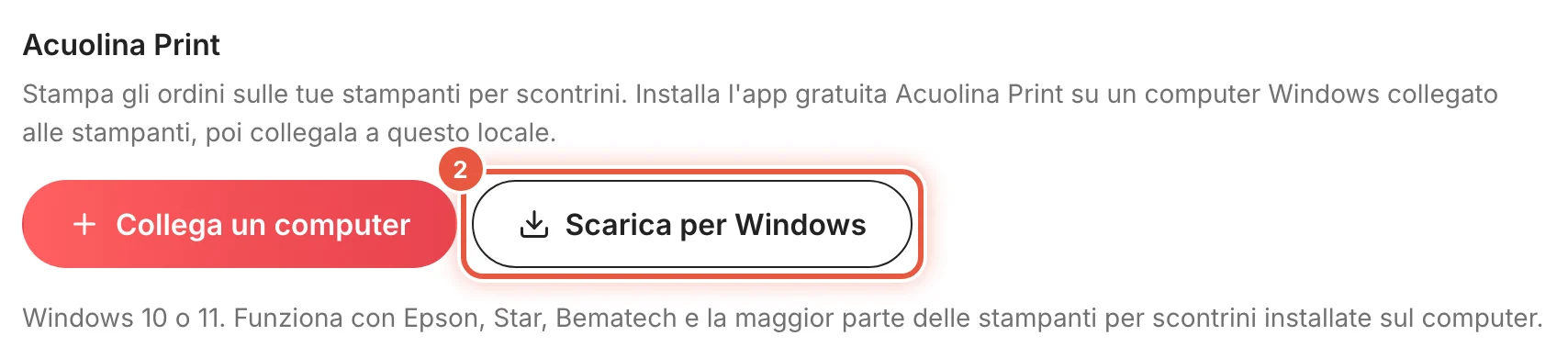
Ti serve un computer con Windows 10 o 11 e la stampante installata. Funzionano Epson, Star, Bematech e la maggior parte delle stampanti termiche per scontrini, via USB o in rete.
- Nella barra laterale, apri Impostazioni, poi la scheda Stampante.
- Seleziona Scarica per Windows e installa l'app su quel computer.
Collega l'app al negozio
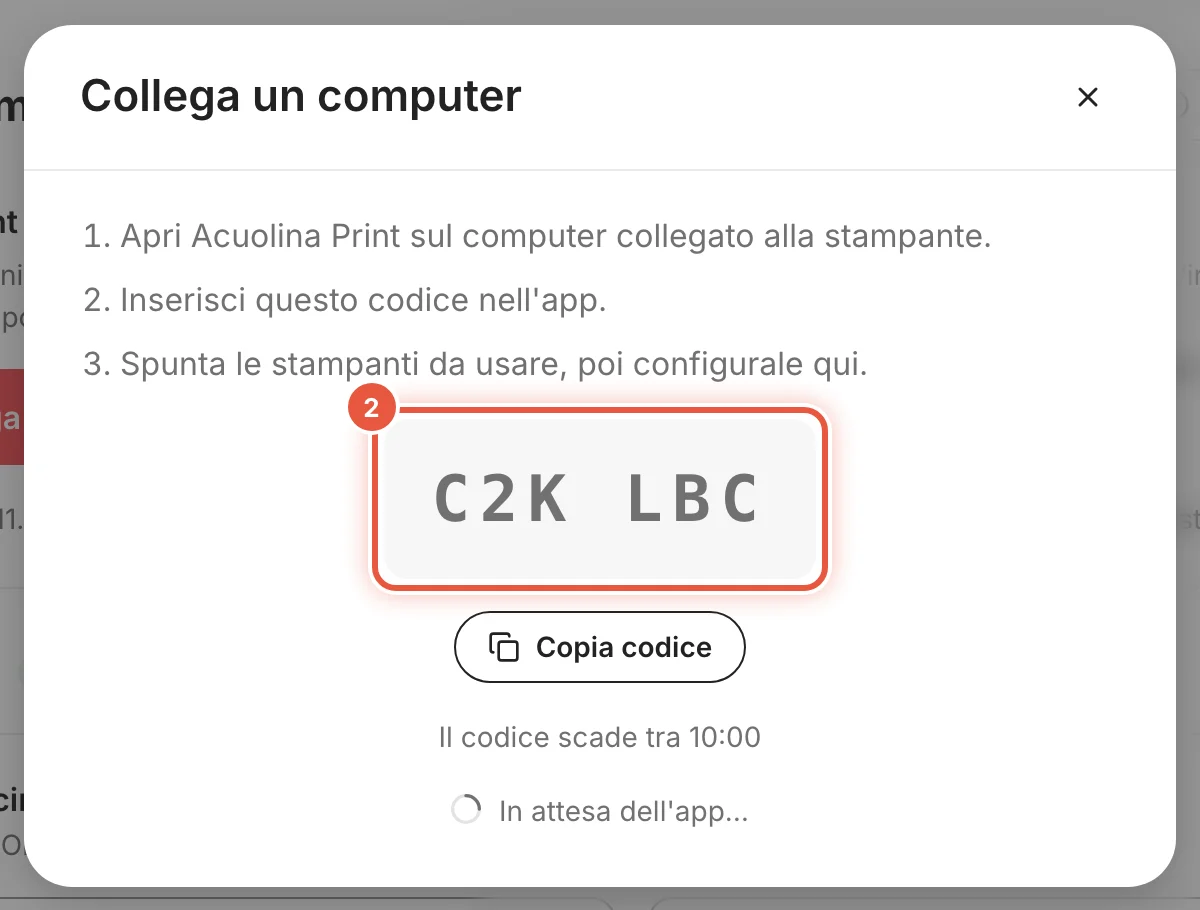
- Nella dashboard, seleziona Collega un computer. Compare un codice di sei caratteri, valido dieci minuti.
- Apri Acuolina Print sul computer e scrivi il codice.
- Nell'app, spunta le stampanti da usare.
Il computer appare come Online, con le sue stampanti sotto.
Stampare le comande in automatico
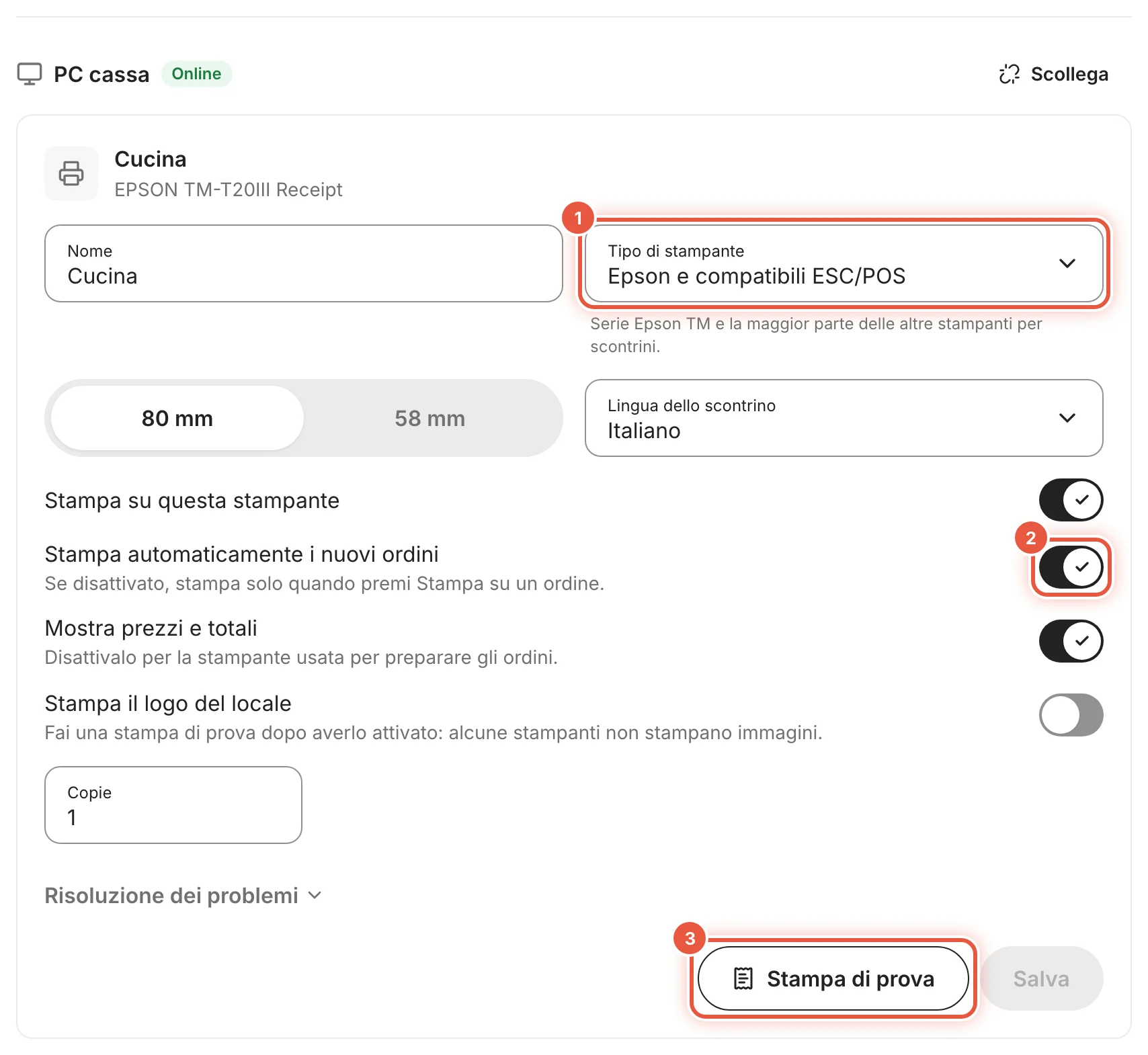
- Per ogni stampante, scegli il Tipo di stampante e la Larghezza carta.
- Lascia acceso Stampa automaticamente i nuovi ordini. Per la stampante della cucina puoi spegnere Mostra prezzi e totali.
- Seleziona Salva, poi Stampa di prova per controllare il risultato.
Da quel momento gli ordini si stampano da soli mentre l'app è aperta. Se il computer è spento, si stampano quando torna acceso, fino a 3 ore dopo. Per ristampare un ordine, apri ⋮ in Live e seleziona Stampa.
Scopri di più sulla stampa delle comande in cucina, o su come gestire gli ordini in arrivo.