
Veja como imprimir pedidos automaticamente com o Acuolina Print para Windows, um app grátis que envia cada pedido novo para a sua impressora assim que ele chega.
Instale o Acuolina Print para Windows
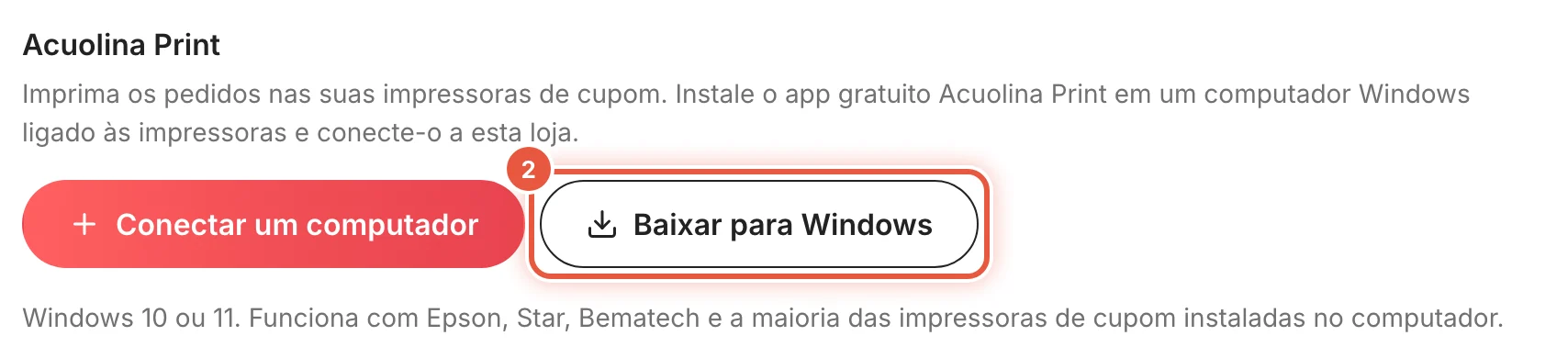
Você precisa de um computador com Windows 10 ou 11 e a impressora instalada nele. Funcionam Epson, Star, Bematech e a maioria das impressoras térmicas, por USB ou rede.
- Na barra lateral, abra Configurações e depois a aba Impressão.
- Selecione Baixar para Windows e instale o app nesse computador.
Conecte o app à sua loja
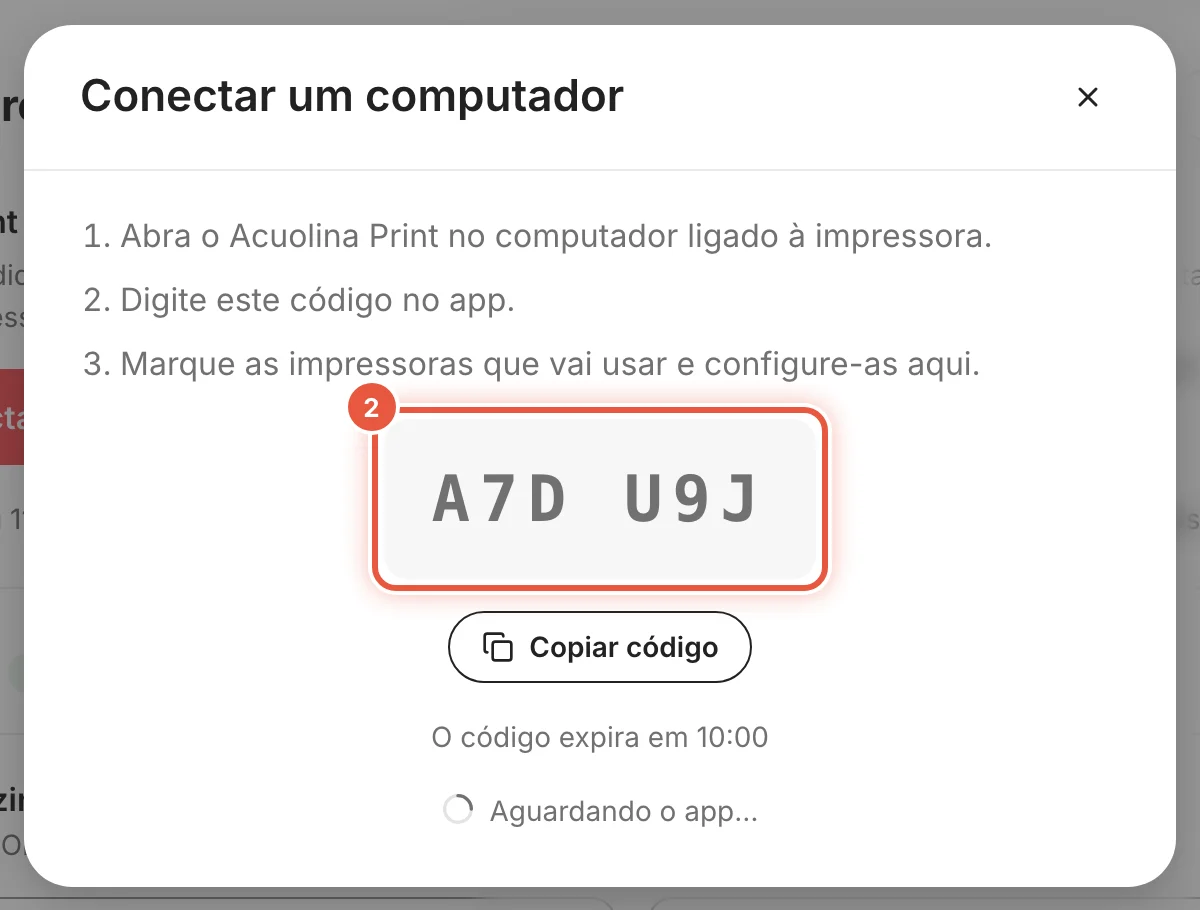
- No painel, selecione Conectar um computador. Aparece um código de seis caracteres, válido por dez minutos.
- Abra o Acuolina Print no computador e digite o código.
- No app, marque as impressoras que vai usar.
O computador aparece como Online, com as impressoras logo abaixo.
Imprimir pedidos automaticamente
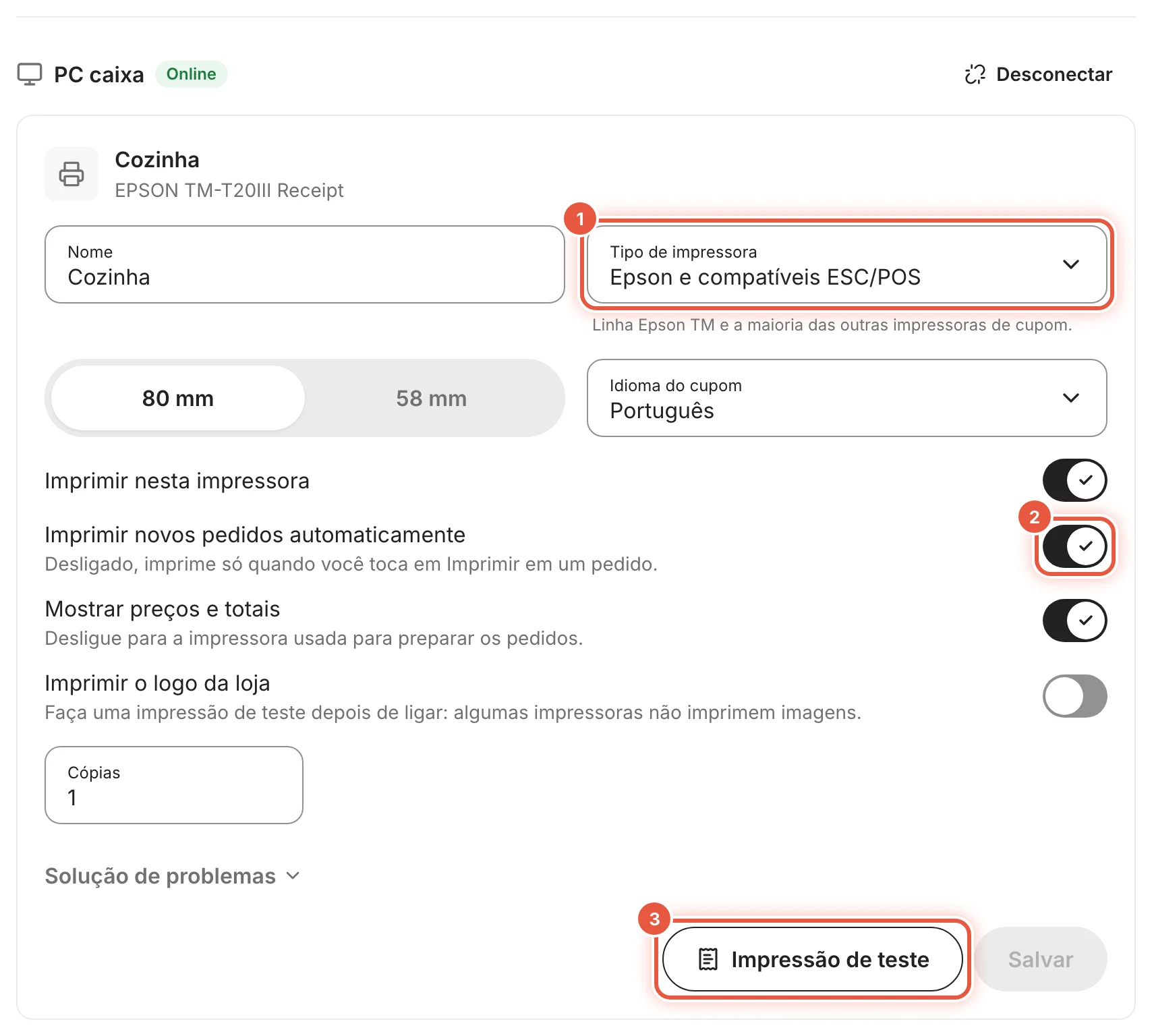
- Para cada impressora, escolha o Tipo de impressora e a Largura do papel.
- Deixe ligado Imprimir novos pedidos automaticamente. Na impressora da cozinha, você pode desligar Mostrar preços e totais e imprimir só a comanda.
- Selecione Salvar e depois Impressão de teste para conferir.
A partir daí, os pedidos se imprimem sozinhos enquanto o app está aberto. Se o computador estiver desligado, eles saem quando ele voltar, até 3 horas depois. Para imprimir um pedido de novo, abra ⋮ no Live e selecione Imprimir.
Saiba mais sobre a impressão de pedidos na cozinha, ou veja como gerenciar os pedidos recebidos.