
يمكنك أن تستورد قائمتك من ملف PDF أو من صور القائمة المطبوعة: يقرأها الذكاء الاصطناعي لدينا ويتولى تحويل المنيو الورقي إلى إلكتروني في نحو دقيقة.
كيف تستورد قائمتك من ملف PDF أو صور
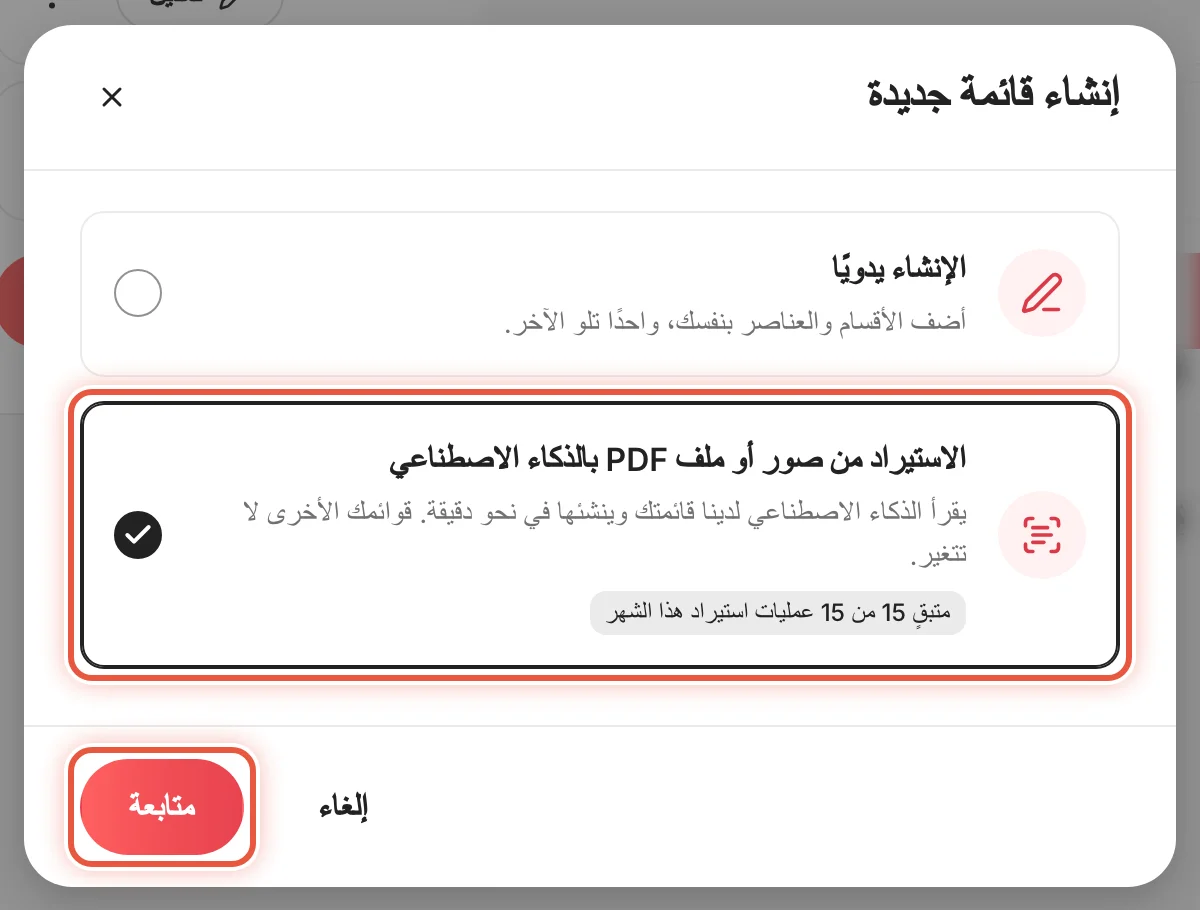
- في القوائم، اختر إنشاء قائمة جديدة.
- اختر الاستيراد من صور أو ملف PDF بالذكاء الاصطناعي ثم متابعة.
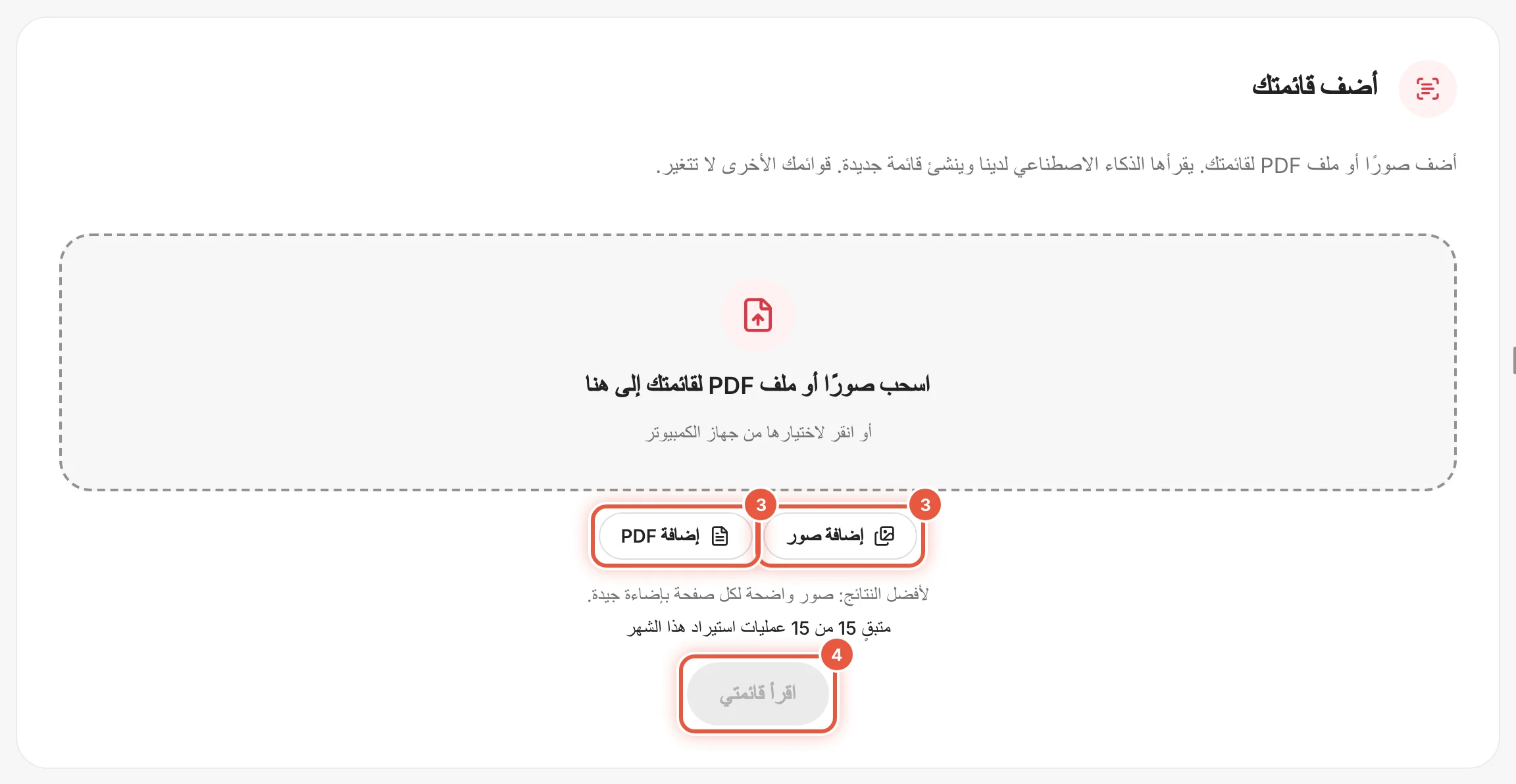
- اختر إضافة صور أو إضافة PDF، أو اسحب الملفات إلى الصفحة. أضف حتى 8 ملفات: صورة واضحة لكل صفحة، أو ملف PDF لا يتجاوز 20 صفحة.
- اختر اقرأ قائمتي.
راجع المسودة وأنشئ القائمة
عندما ينتهي الذكاء الاصطناعي، ترى الأقسام والعناصر التي وجدها مع أسعارها.
- راجع القائمة. إذا كان أحد الملفات غير واضح، اختر ابدأ من جديد وأضف صورًا أوضح.
- اختر إنشاء القائمة. تُضاف كقائمة جديدة وتُنشر فورًا، ولا تتغير قوائمك الأخرى.
- تُفتح القائمة في المحرر. راجع العناصر والأسعار هناك، فقد يخطئ الذكاء الاصطناعي: العنصر الذي لم يُقرأ سعره يُحفظ بسعر 0. اطّلع على كيف تضيف العناصر وتعدّلها.
يرى ضيوفك النتيجة في قائمتك برمز QR.
أو ابدأ من نموذج
ليست قائمتك في متناول يدك؟ أثناء إعداد متجرك، اختر ابدأ من نموذج في خطوة القائمة: مقهى أو بار أو متجر، مع الصور وبلغتك. وإلى أن تغيّر أحد عناصره، تعرض صفحة القوائم الرسالة هذه قائمة نموذجية؛ اختر تعديل الأصناف لتجعلها قائمتك.