
إليك كيف تنشئ قائمة وتنظم أقسامها وعناصرها، ثم تنشرها وتنزّلها بصيغة PDF. كل قائمة مجموعة من الأقسام، وكل قسم يضم عناصر.
أنشئ قائمة
- في القوائم، اختر إنشاء قائمة جديدة.
- اختر الإنشاء يدويًا ثم متابعة. لتبدأ من قائمتك المطبوعة، استوردها من ملف PDF أو صورة.
- اكتب اسم القائمة، مثل "الغداء" أو "المشروبات". ملاحظات مرئية لك فقط.
- اختر حفظ.
تُنشر أول قائمة في متجرك عند حفظها. أما القوائم التالية فتبدأ غير منشورة لتكملها أولًا.
كيف تنظم أقسامها
أقسام القائمة هي فئاتها: المقبلات والأطباق الرئيسية والمشروبات.
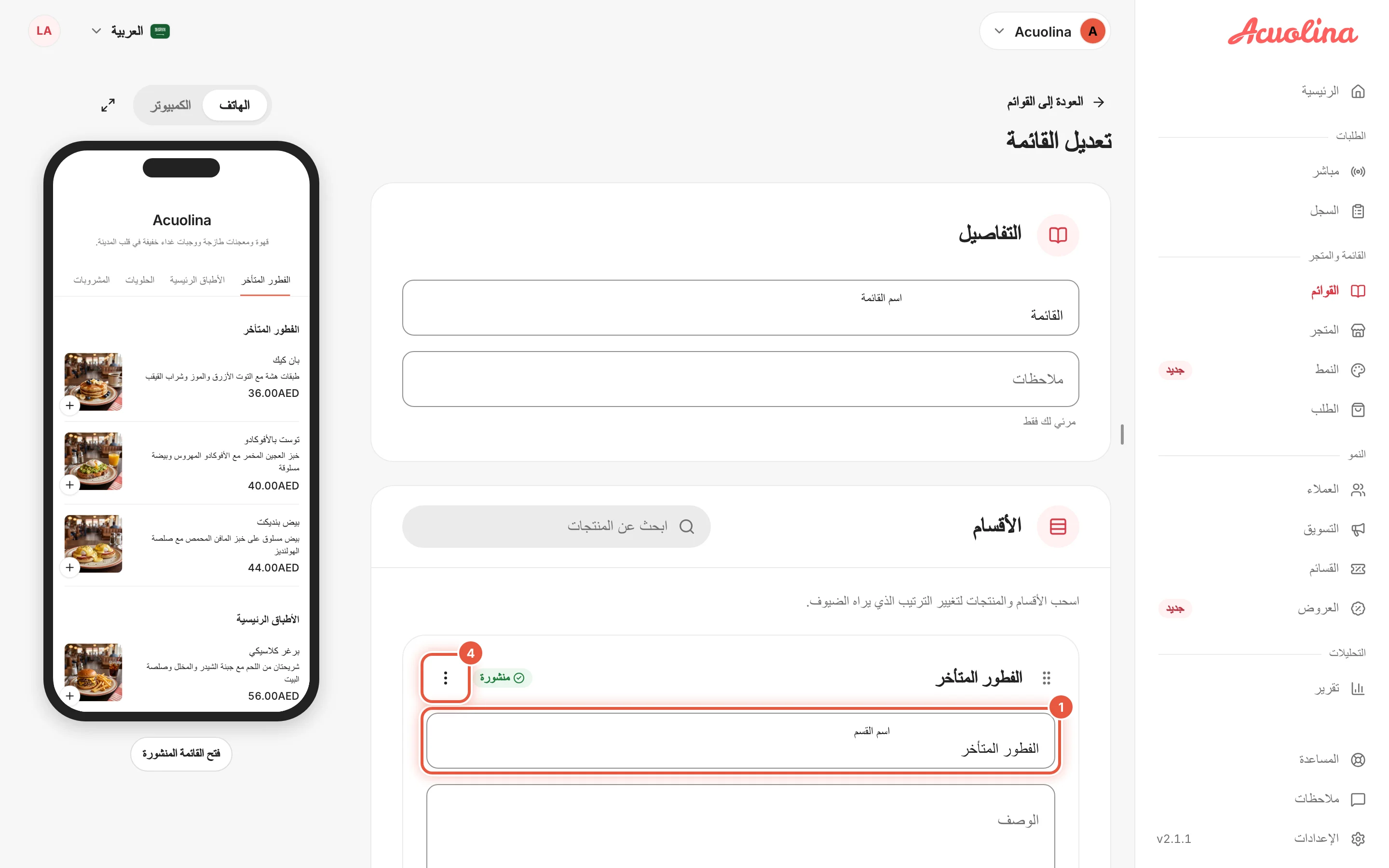
- اختر إنشاء قسم جديد واكتب اسم القسم.
- تحت أي قسم، اختر أضف منتجًا جديدًا. اطّلع على كيف تضيف العناصر.
- اسحب الأقسام والعناصر لتغيير الترتيب الذي يراه الضيوف. تتبع المعاينة تغييراتك.
- لإخفاء قسم مؤقتًا، افتح خياراته ⋮ واختر إخفاء.
- اختر حفظ.
نشر القائمة أو إلغاء نشرها
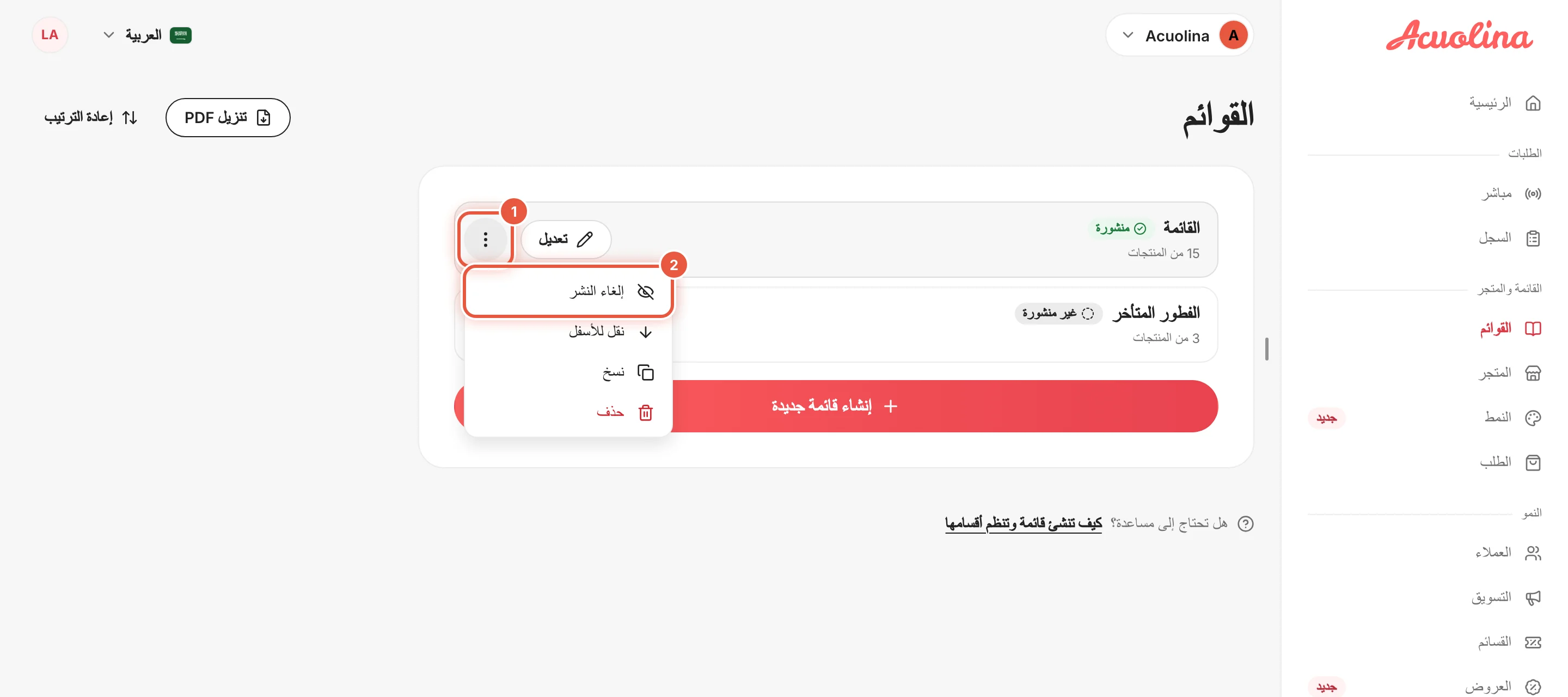
- في القوائم، افتح خيارات القائمة ⋮.
- اختر نشر لإظهارها للضيوف، أو إلغاء النشر لإخفائها. تعرض شارتها منشورة أو غير منشورة.
نسخ ينشئ نسخة من القائمة وحذف يزيلها. إذا كان لديك قائمتان أو أكثر، اختر إعادة الترتيب لتغيير ترتيبها، ثم تم.
تنزيل القائمة PDF
- في القوائم، اختر تنزيل PDF. يظهر الزر عندما تكون هناك قائمة منشورة.
- اختر القوائم والقالب والأعمدة وحجم الورق.
- اختر تنزيل PDF لحفظ الملف وطباعته.
يرى ضيوفك القوائم المنشورة في قائمتك برمز QR.