
Puedes importar tu carta desde un PDF o desde fotos de la impresa: nuestra IA la lee y pasa tu carta en PDF a carta digital en un minuto aproximadamente.
Importar tu carta desde un PDF o fotos
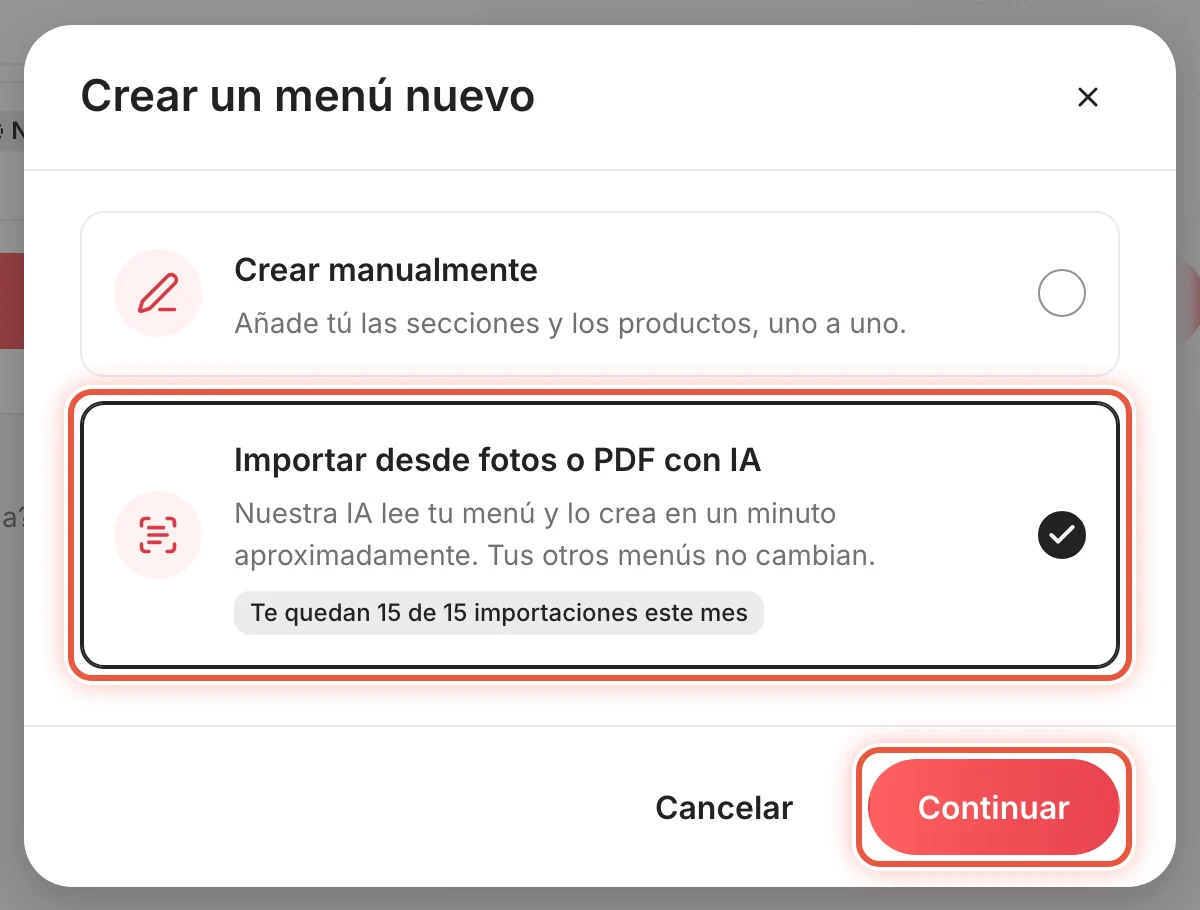
- En Menús, selecciona Crear un nuevo menú.
- Elige Importar desde fotos o PDF con IA y selecciona Continuar.
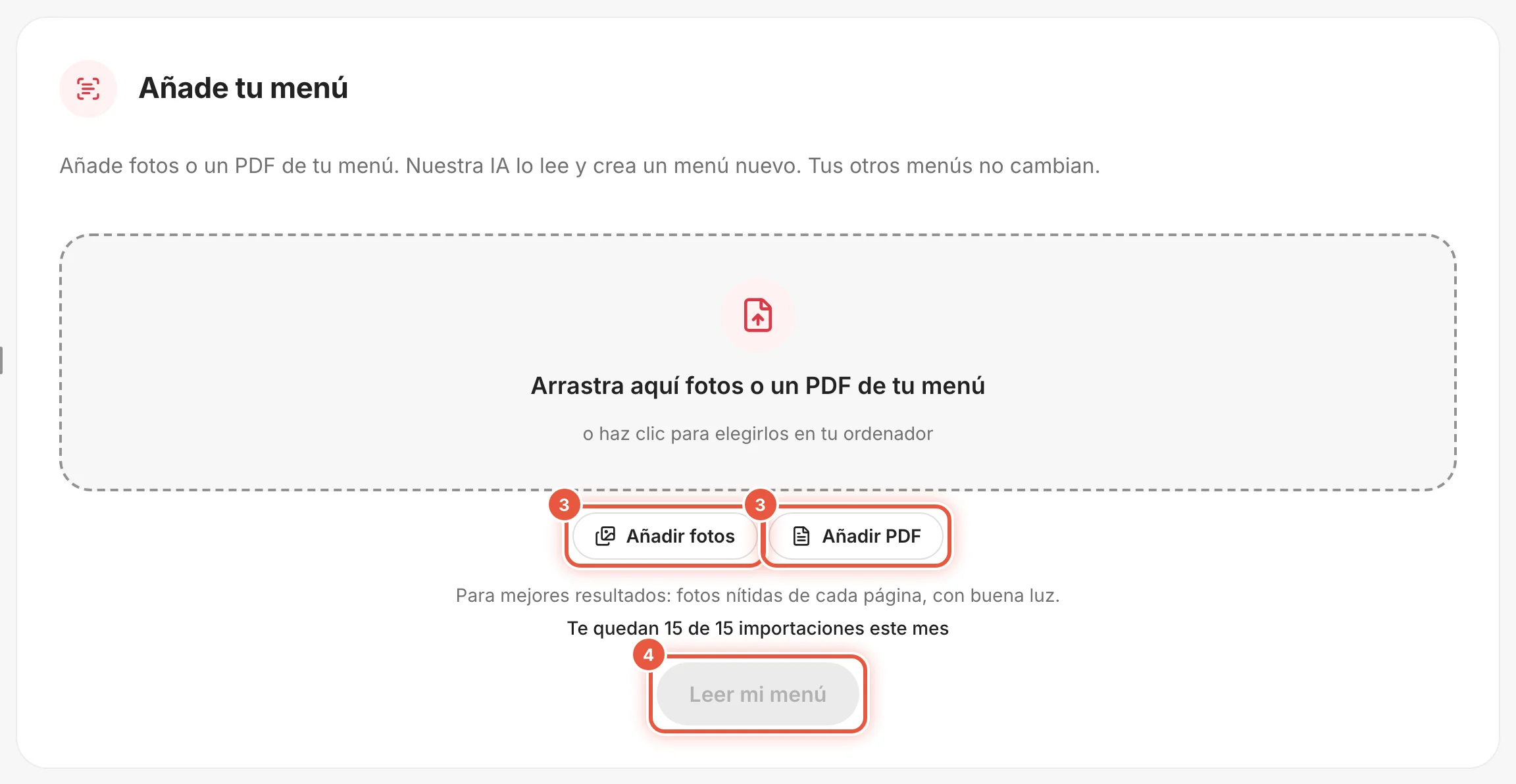
- Selecciona Añadir fotos o Añadir PDF, o arrastra los archivos a la página. Añade hasta 8 archivos: una foto nítida de cada página o un PDF de hasta 20 páginas.
- Selecciona Leer mi menú.
Revisar el borrador y crear el menú
Cuando la IA termina, ves las secciones y los productos que encontró, con sus precios.
- Revisa la lista. Si un archivo estaba borroso, selecciona Empezar de nuevo y añade mejores fotos.
- Selecciona Crear menú. Se añade como un menú nuevo y se publica enseguida; tus otros menús no cambian.
- El menú se abre en el editor. Revisa ahí los productos y los precios, porque la IA puede equivocarse: un producto sin precio legible se guarda a 0. Mira cómo añadir y editar productos.
Tus clientes ven el resultado como tu carta digital con código QR.
O empieza con un ejemplo
¿No tienes la carta a mano? Mientras configuras tu tienda, elige Empezar con un ejemplo en el paso del menú: una cafetería, un bar o una tienda, con fotos y en tu idioma. Hasta que cambies uno de sus productos, Menús muestra Este es un menú de ejemplo; selecciona Editar artículos para hacerlo tuyo.