
Vous pouvez importer votre menu depuis un PDF ou des photos de la version imprimée : notre IA le lit et transforme votre menu papier en menu digital en une minute environ.
Importer votre menu depuis un PDF ou des photos
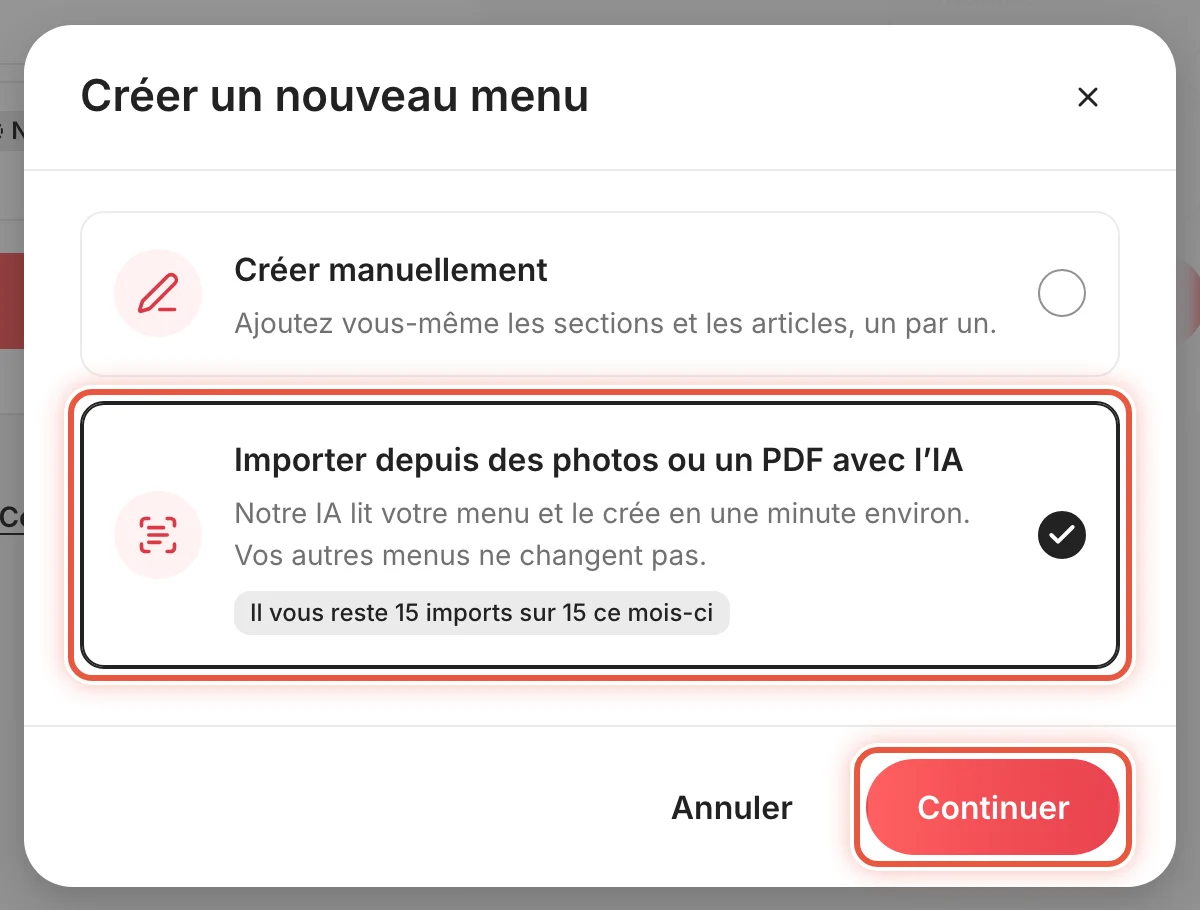
- Dans Menus, sélectionnez Créer un nouveau menu.
- Choisissez Importer depuis des photos ou un PDF avec l’IA et sélectionnez Continuer.
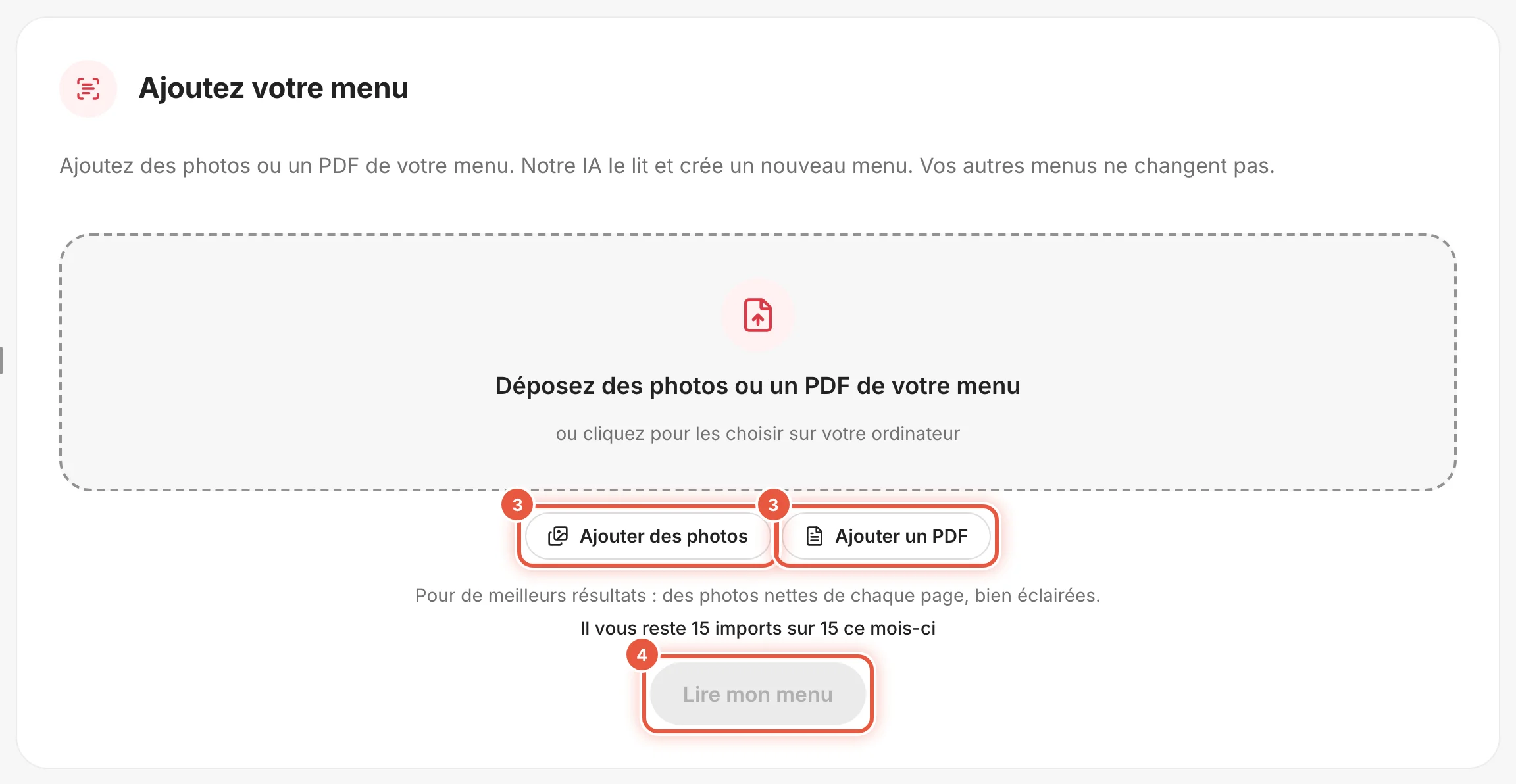
- Sélectionnez Ajouter des photos ou Ajouter un PDF, ou déposez les fichiers sur la page. Ajoutez jusqu’à 8 fichiers : une photo nette de chaque page, ou un PDF de 20 pages au plus.
- Sélectionnez Lire mon menu.
Vérifier le brouillon et créer le menu
Quand l’IA a terminé, vous voyez les sections et les articles qu’elle a trouvés, avec leurs prix.
- Parcourez la liste. Si un fichier était flou, sélectionnez Recommencer et ajoutez de meilleures photos.
- Sélectionnez Créer le menu. Il est ajouté comme nouveau menu et publié tout de suite ; vos autres menus ne changent pas.
- Le menu s’ouvre dans l’éditeur. Vérifiez-y les articles et les prix, car l’IA peut se tromper : un article sans prix lisible est enregistré à 0. Voir comment ajouter et modifier des articles.
Vos clients voient le résultat comme votre menu QR code.
Ou partir d’un exemple
Pas de menu sous la main ? Pendant la configuration de votre boutique, choisissez Partir d'un exemple à l’étape du menu : un café, un bar ou une boutique, avec photos, dans votre langue. Tant que vous n’avez modifié aucun de ses articles, Menus affiche Ceci est un menu d'exemple ; sélectionnez Modifier les articles pour l’adapter.