
إليك كيف تضيف عناصر إلى قائمتك وتعدّلها: الاسم والسعر والوصف والخيارات والأحجام ومسببات الحساسية والصور.
كيف تضيف عناصر إلى قسم
- في القوائم، اختر تعديل على قائمتك.
- تحت أي قسم، اختر أضف منتجًا جديدًا. لتغيير عنصر، اختر اسمه.
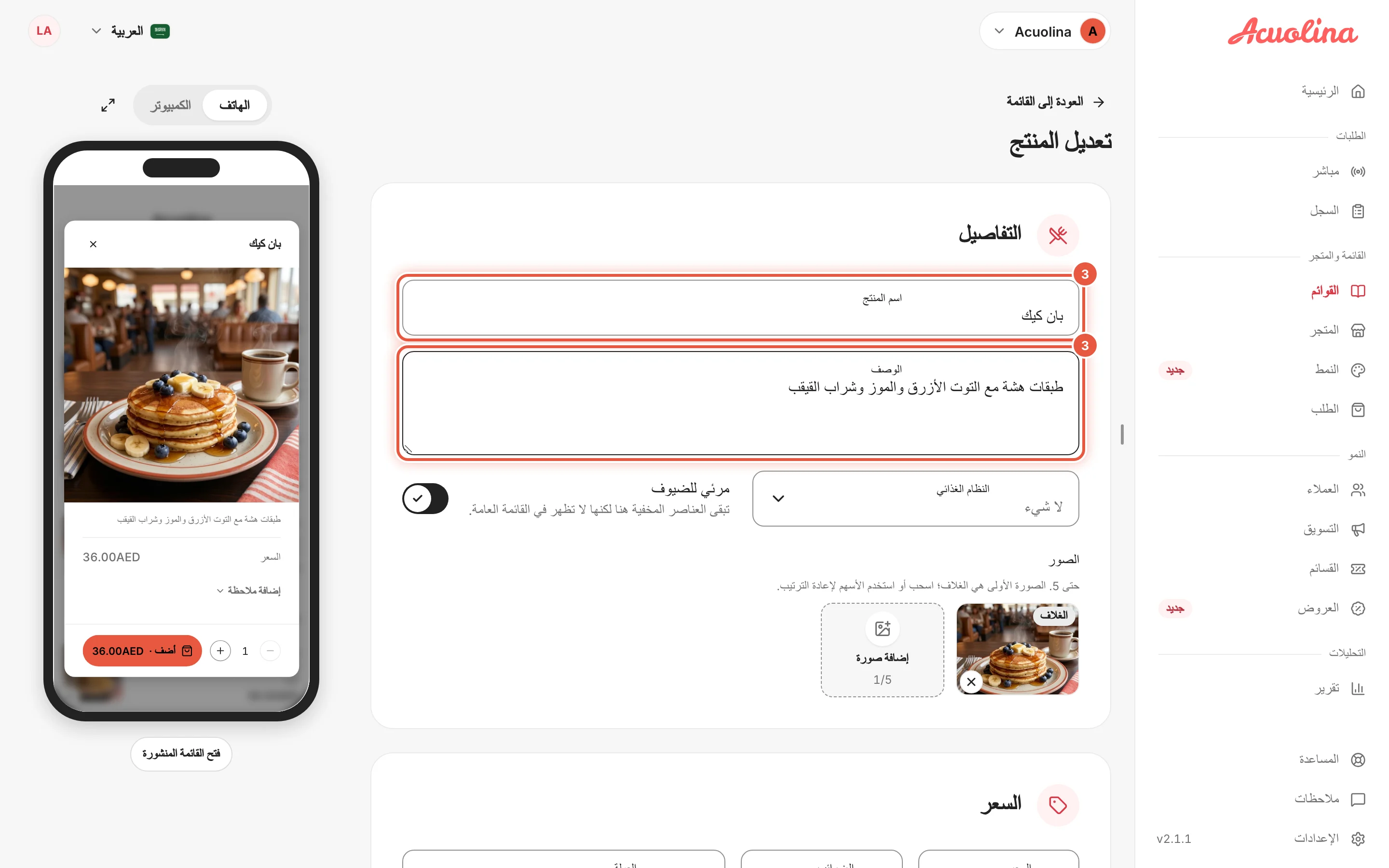
- اكتب اسم المنتج والوصف. يضيف النظام الغذائي شارات مثل نباتي أو خالٍ من الجلوتين.
- اكتب السعر.
- اختر حفظ.
صور العناصر
- في الصور، اختر إضافة صور. يمكن أن يكون للعنصر حتى 5 صور، والأولى هي الغلاف.
- اسحب الصور أو استخدم الأسهم لإعادة ترتيبها.
خيارات العنصر والأحجام
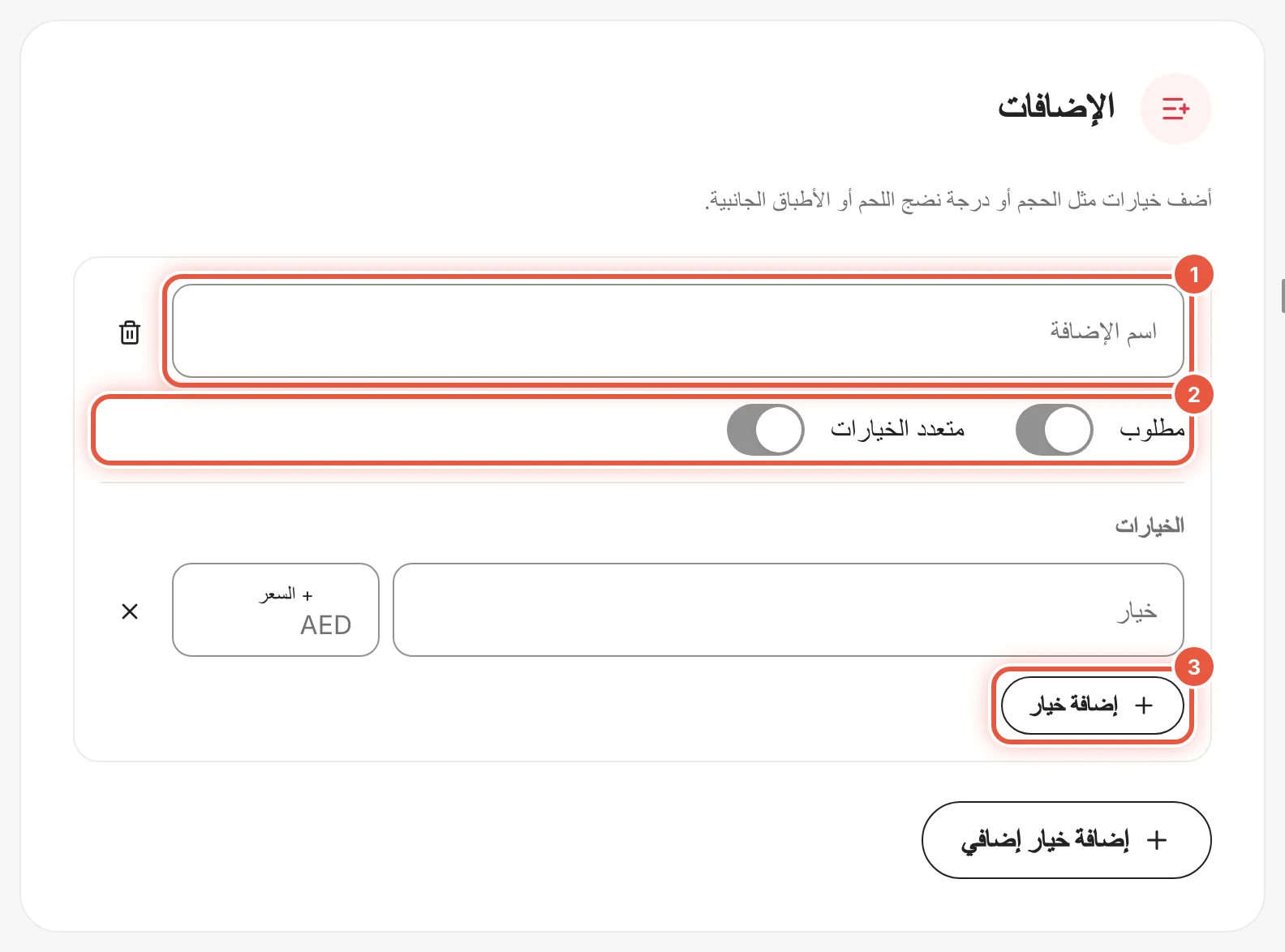
- في الإضافات، اختر إضافة خيار إضافي وسمّه، مثل "الحجم" أو "الأطباق الجانبية".
- فعّل مطلوب إذا كان على الضيف أن يختار، ومتعدد الخيارات إذا كان بإمكانه اختيار أكثر من واحد.
- اختر إضافة خيار لكل اختيار واكتب سعره الإضافي، أو اتركه 0.
للأحجام، اجعل سعر العنصر سعر الحجم الأصغر، وأضف خيارًا "الحجم" مطلوبًا بما يزيده كل حجم أكبر.
مسببات الحساسية
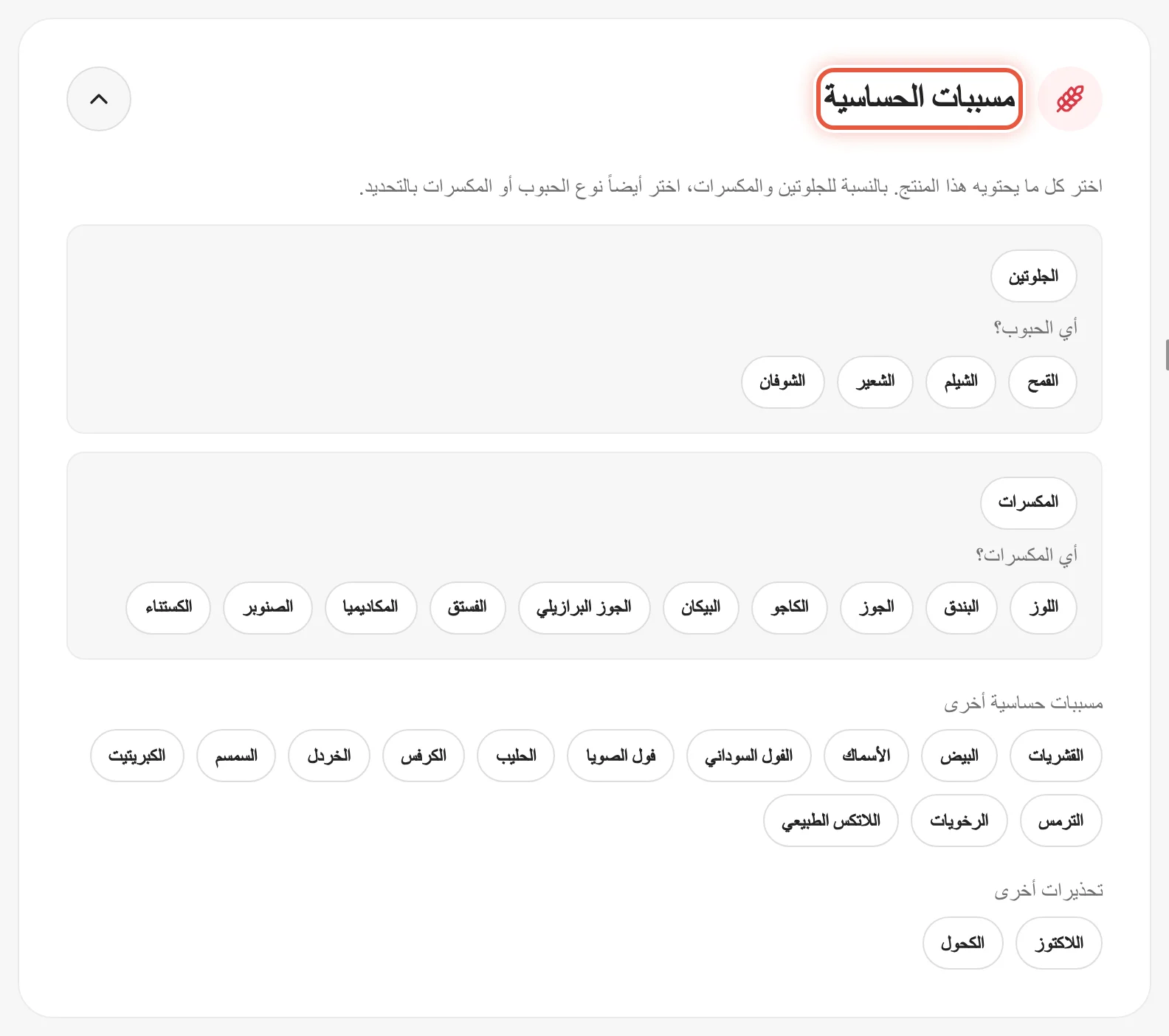
- افتح مسببات الحساسية واختر كل ما يحتويه العنصر. بالنسبة للجلوتين والمكسرات، اختر أيضًا نوع الحبوب أو المكسرات بالتحديد.
- اختر حفظ. يرى الضيوف مسببات الحساسية على العنصر.
تحتاج أيضًا إلى جدول مطبوع؟ جرّب مولّد جدول مسببات الحساسية.
إخفاء عنصر
أوقف مرئي للضيوف واحفظ. يبقى العنصر في المحرر مع شارة مخفي لكنه يختفي من القائمة. وفي محرر القائمة، تتضمن خيارات العنصر ⋮ أيضًا إخفاء وإظهار.