
Puoi importare il menu da un PDF o dalle foto di quello stampato: la nostra IA lo legge e trasforma il menu cartaceo in digitale in circa un minuto.
Importare il menu da un PDF o da foto
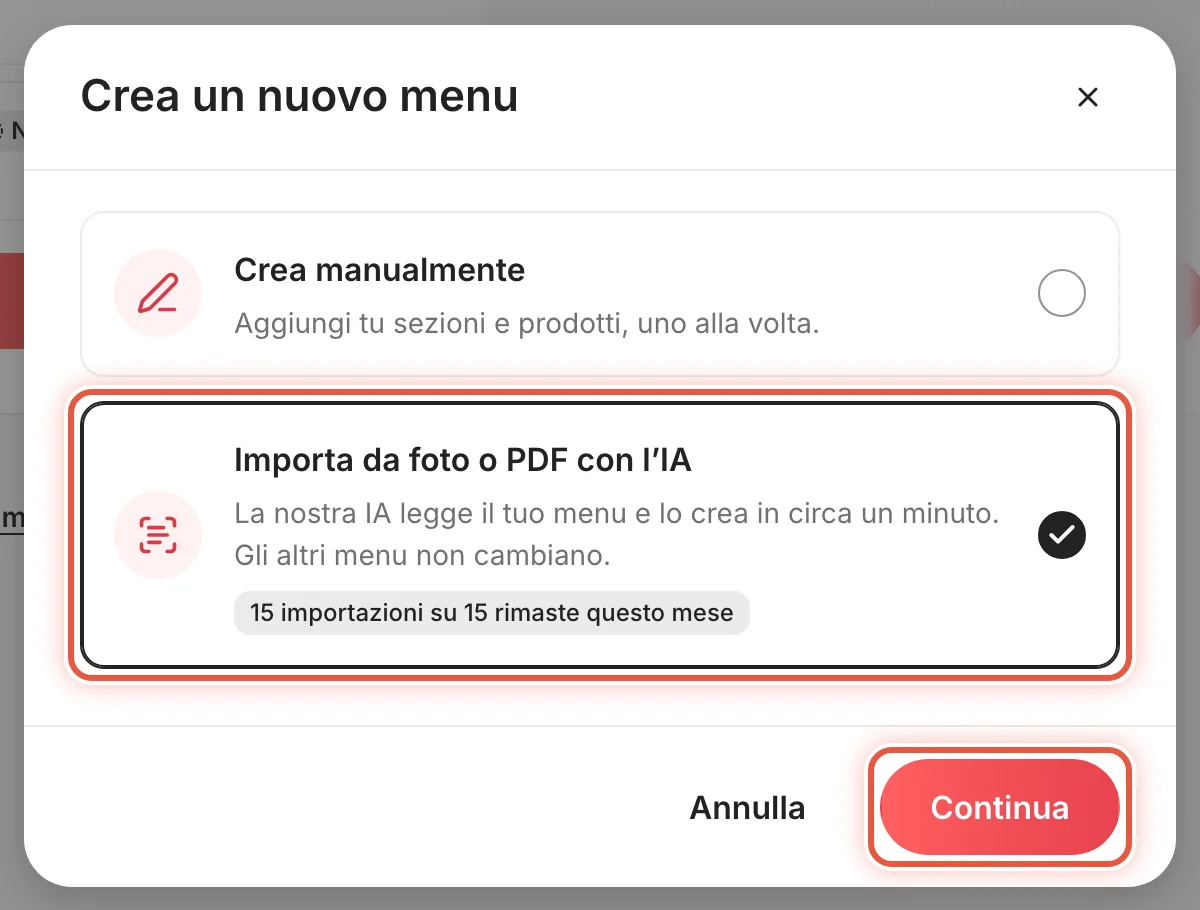
- In Menu, seleziona Crea un nuovo menu.
- Scegli Importa da foto o PDF con l’IA e seleziona Continua.
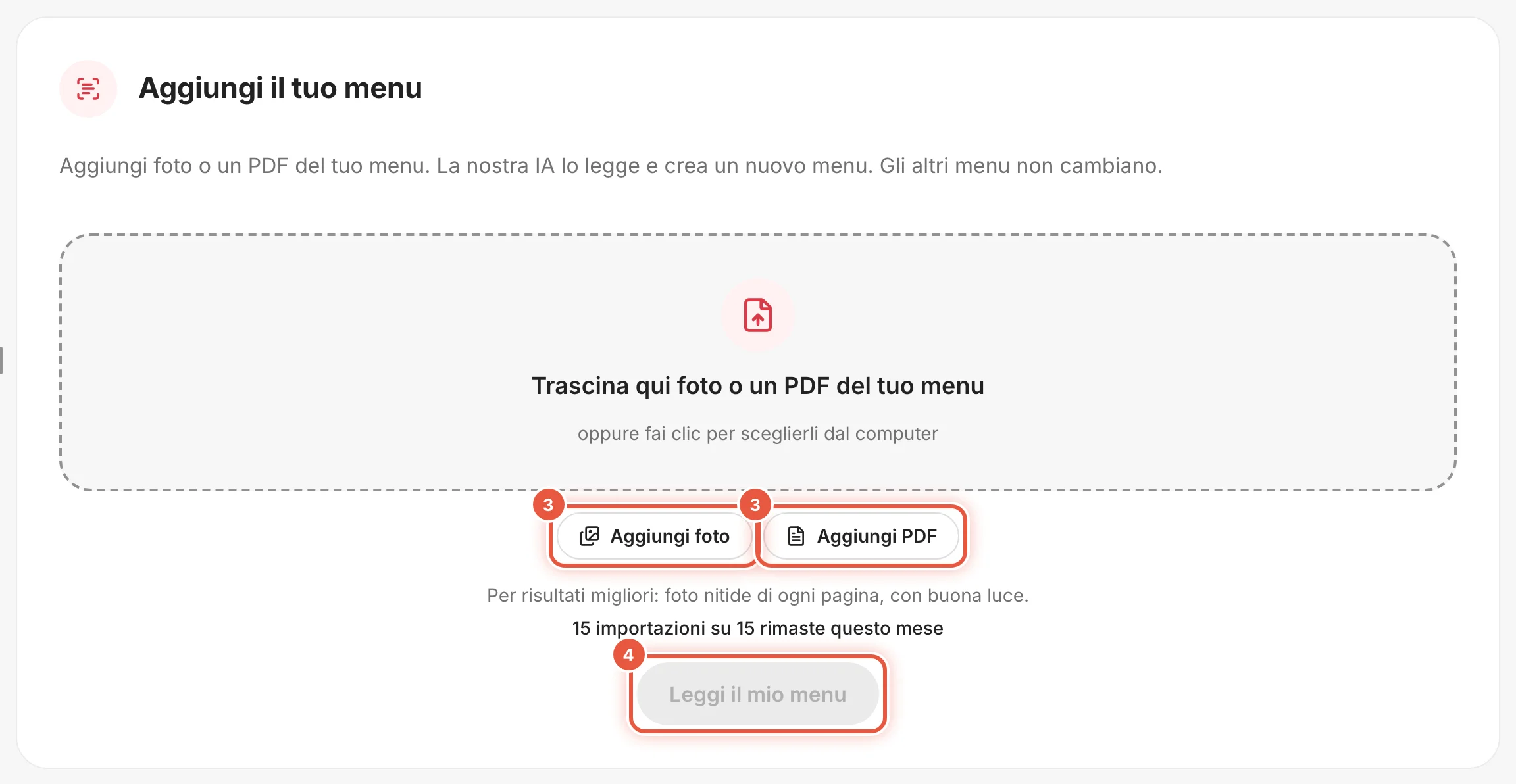
- Seleziona Aggiungi foto o Aggiungi PDF, oppure trascina i file nella pagina. Puoi aggiungere fino a 8 file: una foto nitida di ogni pagina o un PDF fino a 20 pagine.
- Seleziona Leggi il mio menu.
Controlla la bozza e crea il menu
Quando l’IA ha finito, vedi le sezioni e i prodotti che ha trovato, con i prezzi.
- Controlla l’elenco. Se un file era sfocato, seleziona Ricomincia e aggiungi foto migliori.
- Seleziona Crea menu. Viene aggiunto come nuovo menu e pubblicato subito; gli altri menu non cambiano.
- Il menu si apre nell’editor. Controlla lì prodotti e prezzi, perché l’IA può sbagliare: un prodotto senza prezzo leggibile viene salvato a 0. Vedi come aggiungere e modificare i prodotti.
I clienti vedono il risultato come il tuo menu digitale con QR code.
Oppure parti da un esempio
Non hai un menu a portata di mano? Mentre configuri il negozio, nel passaggio del menu scegli Parti da un esempio: un caffè, un bar o un negozio, con le foto, nella tua lingua. Finché non modifichi uno dei suoi prodotti, Menu mostra Questo è un menu di esempio; seleziona Modifica articoli per renderlo tuo.