
Você pode importar seu cardápio de um PDF ou de fotos do impresso: nossa IA lê tudo e transforma o cardápio de papel em digital em cerca de um minuto.
Importar seu cardápio de um PDF ou fotos
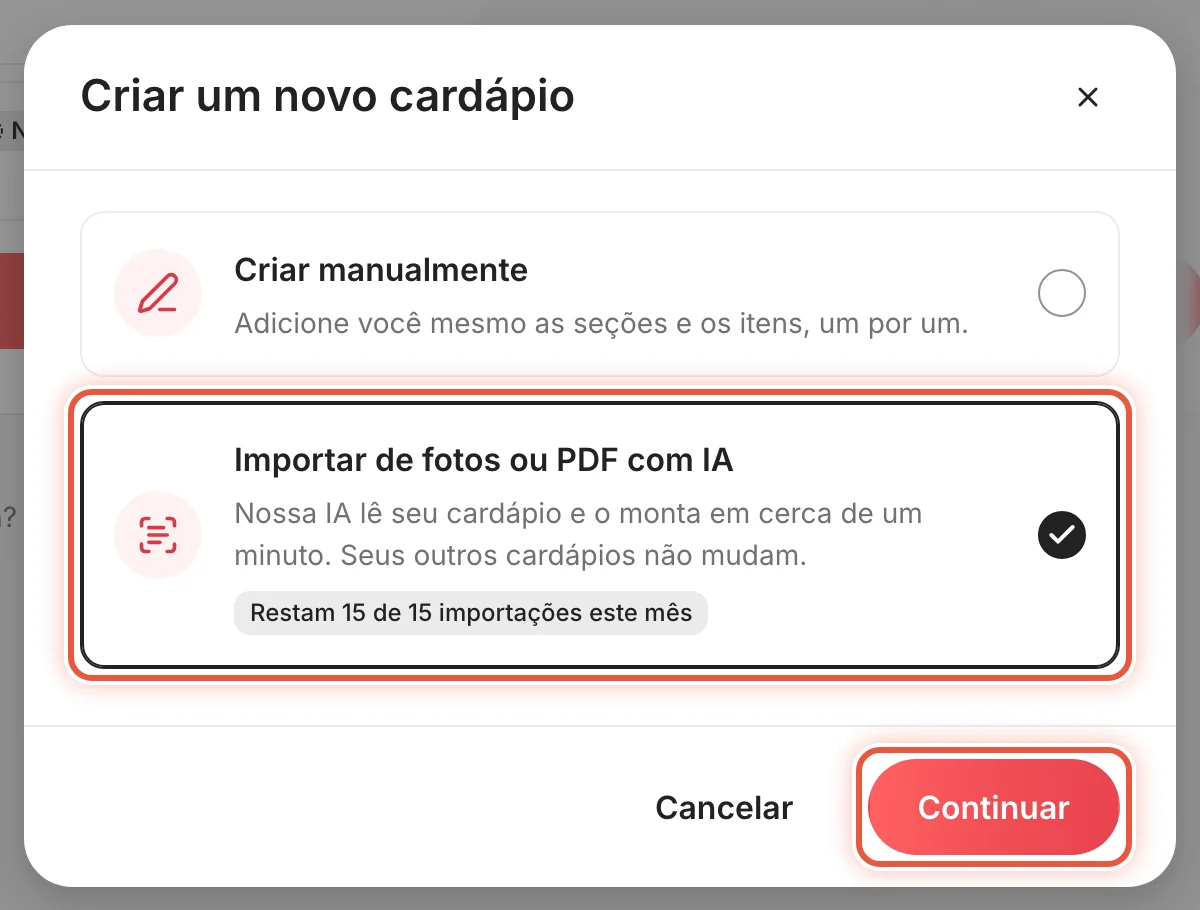
- Em Cardápios, selecione Criar novo cardápio.
- Escolha Importar de fotos ou PDF com IA e selecione Continuar.
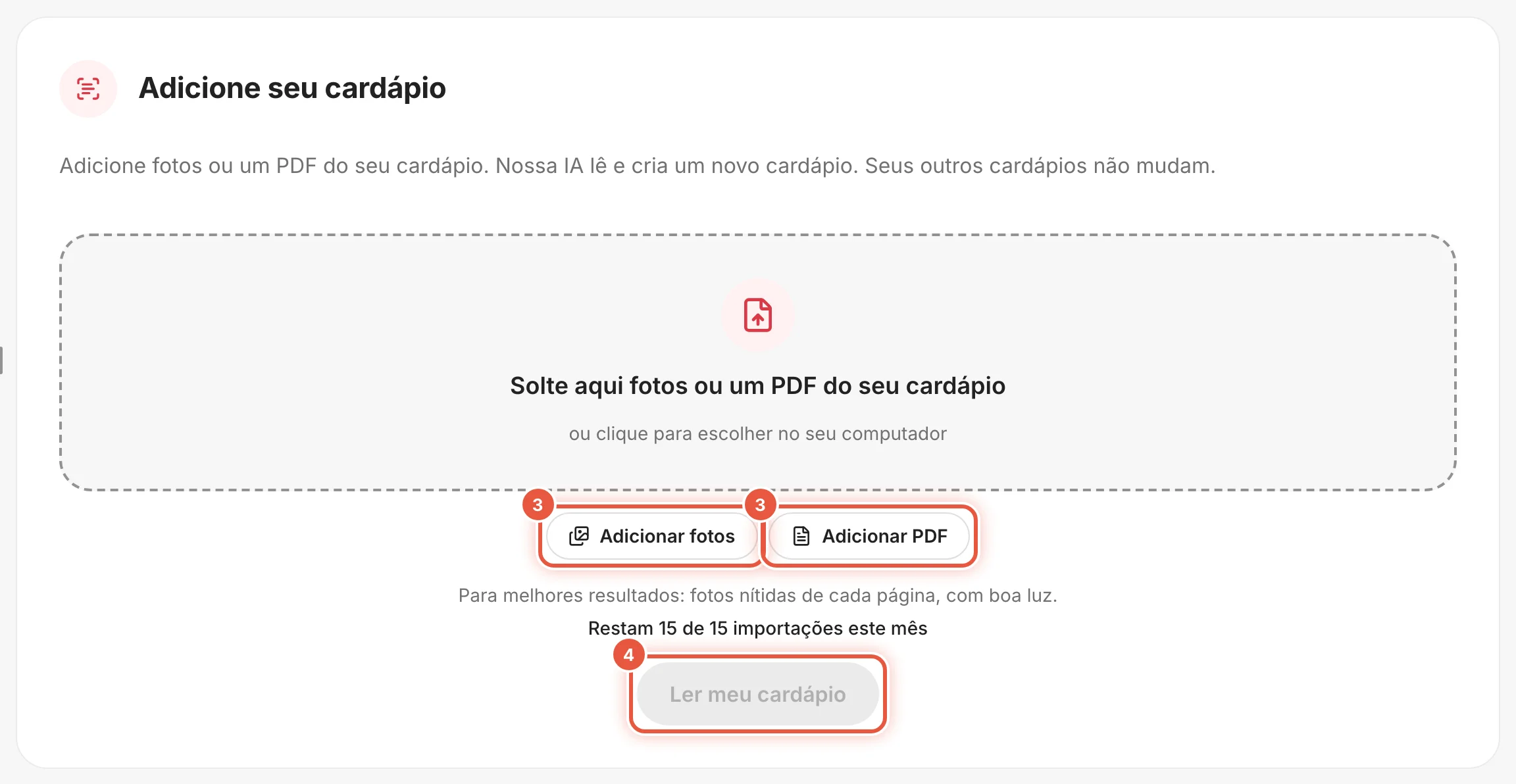
- Selecione Adicionar fotos ou Adicionar PDF, ou solte os arquivos na página. Adicione até 8 arquivos: uma foto nítida de cada página ou um PDF de até 20 páginas.
- Selecione Ler meu cardápio.
Confira o rascunho e crie o cardápio
Quando a IA termina, você vê as seções e os itens que ela encontrou, com os preços.
- Confira a lista. Se um arquivo estava borrado, selecione Começar de novo e adicione fotos melhores.
- Selecione Criar cardápio. Ele é adicionado como um novo cardápio e publicado na hora; seus outros cardápios não mudam.
- O cardápio abre no editor. Confira ali os itens e os preços, porque a IA pode errar: um item sem preço legível é salvo com 0. Veja como adicionar e editar itens.
Seus clientes veem o resultado como seu cardápio digital com QR code.
Ou comece com um exemplo
Não tem o cardápio em mãos? Ao configurar sua loja, escolha Começar com um exemplo na etapa do cardápio: uma cafeteria, um bar ou uma loja, com fotos, no seu idioma. Até você mudar um dos itens, Cardápios mostra Este é um cardápio de exemplo; selecione Editar itens para deixá-lo com a sua cara.