
Veja como configurar o horário da loja e os dados que o cliente vê no seu cardápio: logo, descrição, endereço, contatos e redes sociais.
Adicione o logo e o endereço da loja
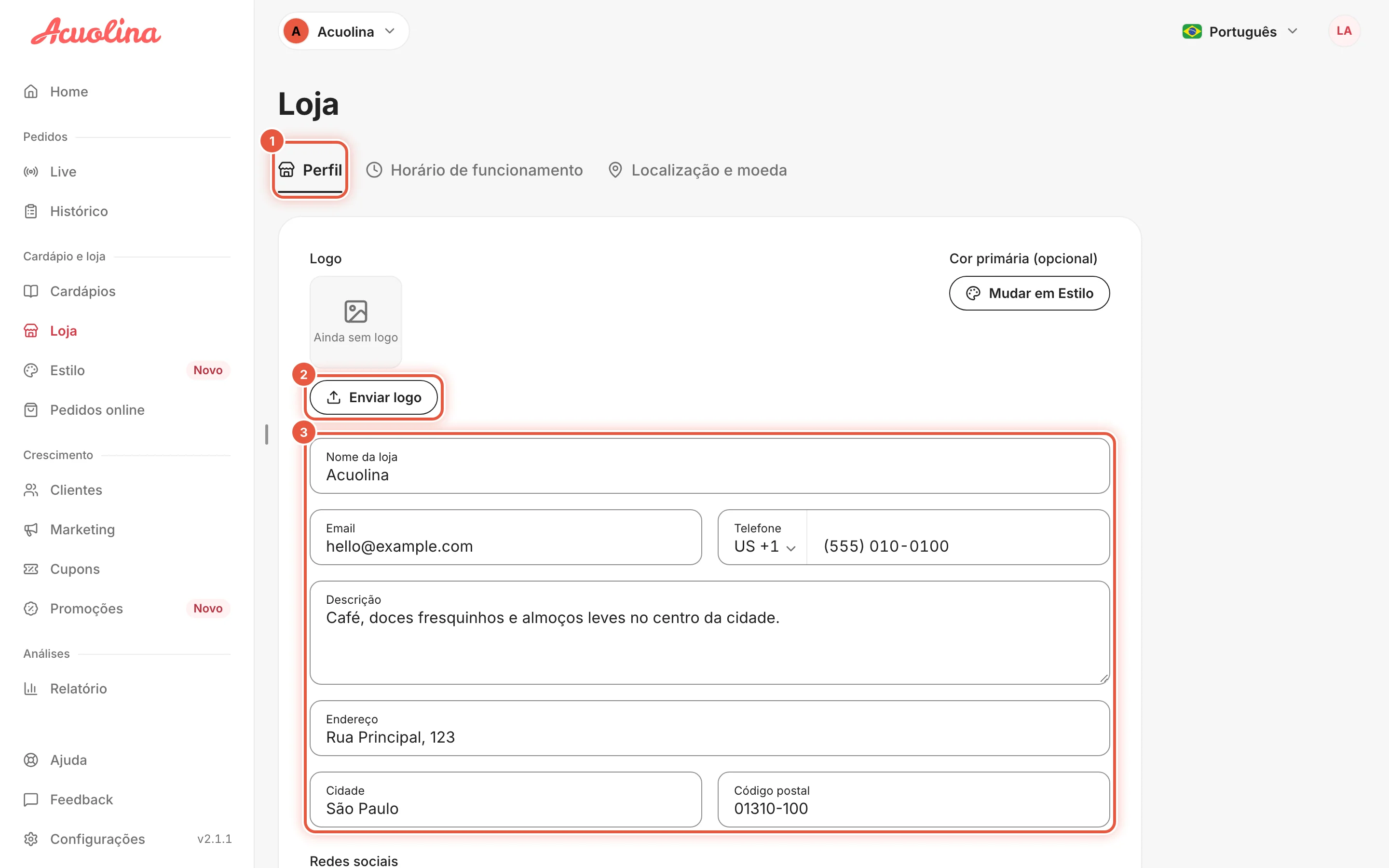
- Na barra lateral, selecione Loja. Ela abre em Perfil.
- Selecione Enviar logo. Seu logo aparece no topo do cardápio.
- Preencha Nome da loja, Email, Telefone, Descrição, Endereço, Cidade e Código postal. O cliente vê a descrição abaixo do logo, e o endereço e o telefone no fim do cardápio.
- Em Redes sociais, cole os links do Instagram, do Site e do Facebook. Adicione o Link de avaliações do Google e o cardápio mostra um botão para o cliente avaliar você.
- Selecione Salvar.
A cor da sua marca fica na página Estilo: veja como mudar o design do cardápio.
Configure o horário da loja
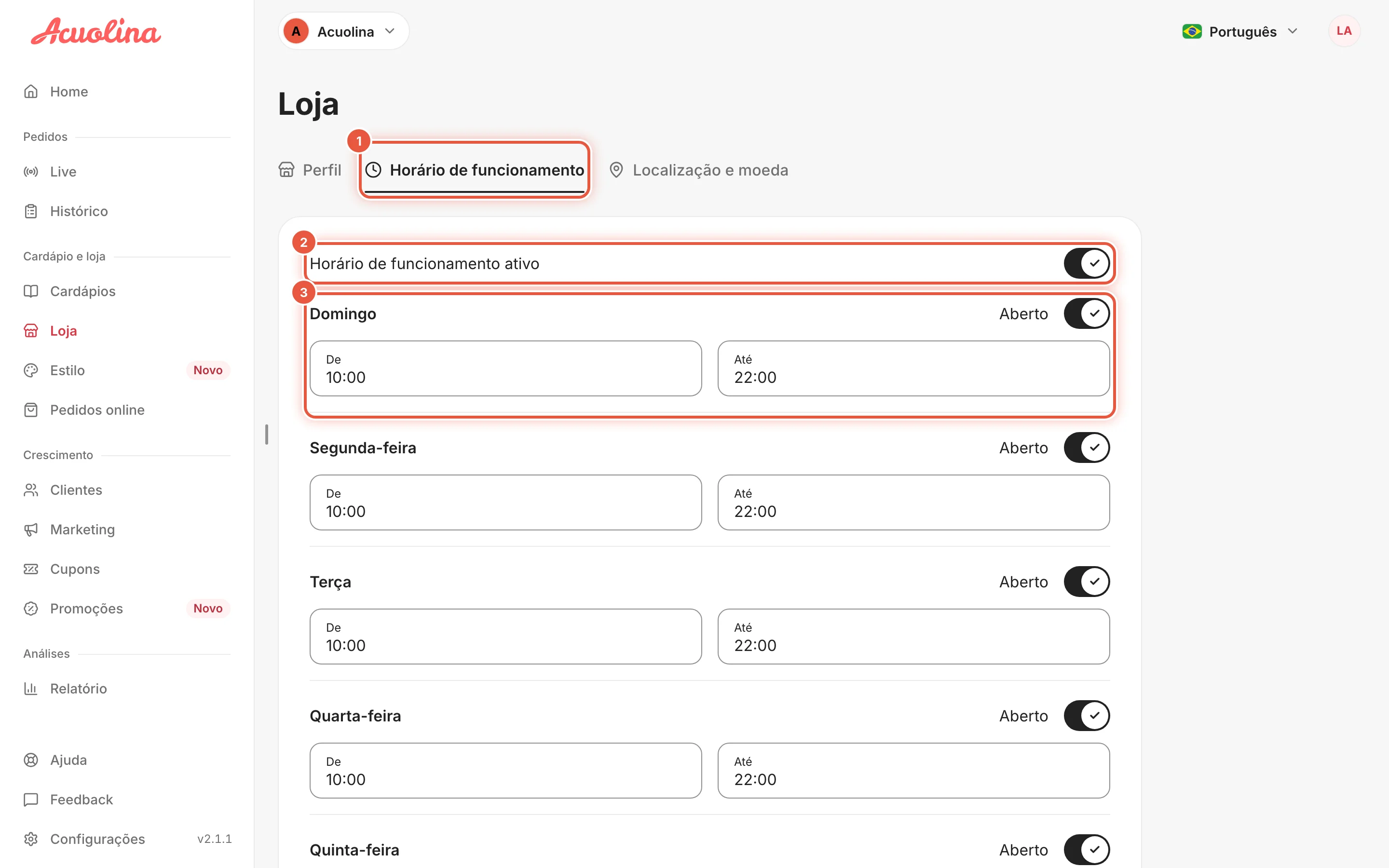
- Abra a aba Horário de funcionamento.
- Ligue Horário de funcionamento ativo. Enquanto estiver desligado, sua loja aparece como Sempre aberto.
- Para cada dia, escolha Aberto ou Fechado e digite os horários De e Até.
- Selecione Salvar.
O cardápio passa a mostrar se você está aberto agora, e o cliente só consegue enviar pedidos online dentro do seu horário de funcionamento.
Configure a localização e a moeda
- Abra a aba Localização e moeda.
- Em Localização da loja, selecione Obter posição enquanto estiver na loja. As distâncias de entrega são medidas a partir desse ponto.
- Escolha sua Moeda e selecione Salvar.