
إليك كيف تطبع الطلبات تلقائيًا مع Acuolina Print لنظام ويندوز، وهو تطبيق مجاني يرسل كل طلب جديد إلى طابعتك فور وصوله.
ثبّت Acuolina Print لنظام ويندوز
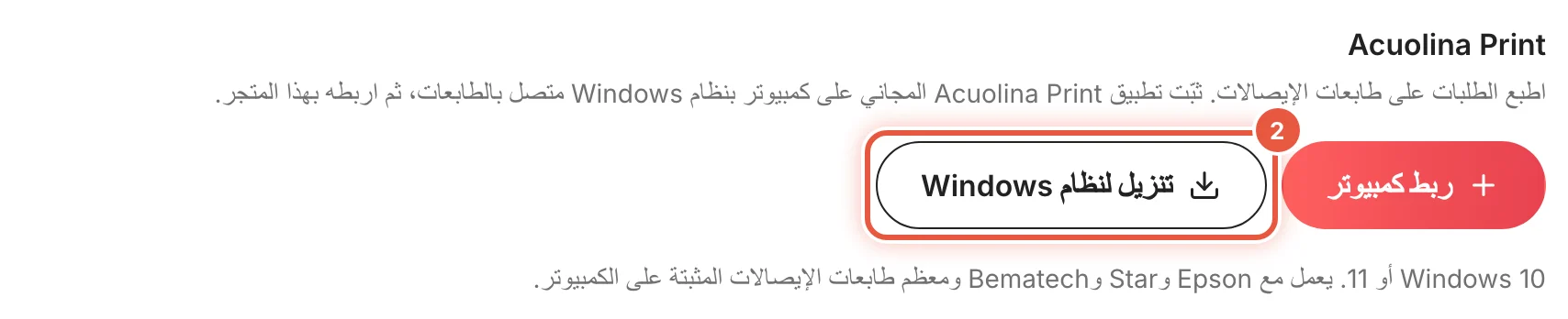
تحتاج إلى كمبيوتر يعمل بنظام Windows 10 أو 11 وطابعتك مثبتة عليه. تعمل طابعات Epson وStar وBematech ومعظم طابعات الإيصالات الحرارية، عبر USB أو الشبكة.
- من الشريط الجانبي، افتح الإعدادات ثم تبويب طباعة.
- اختر تنزيل لنظام Windows وثبّت التطبيق على ذلك الكمبيوتر.
اربط التطبيق بمتجرك
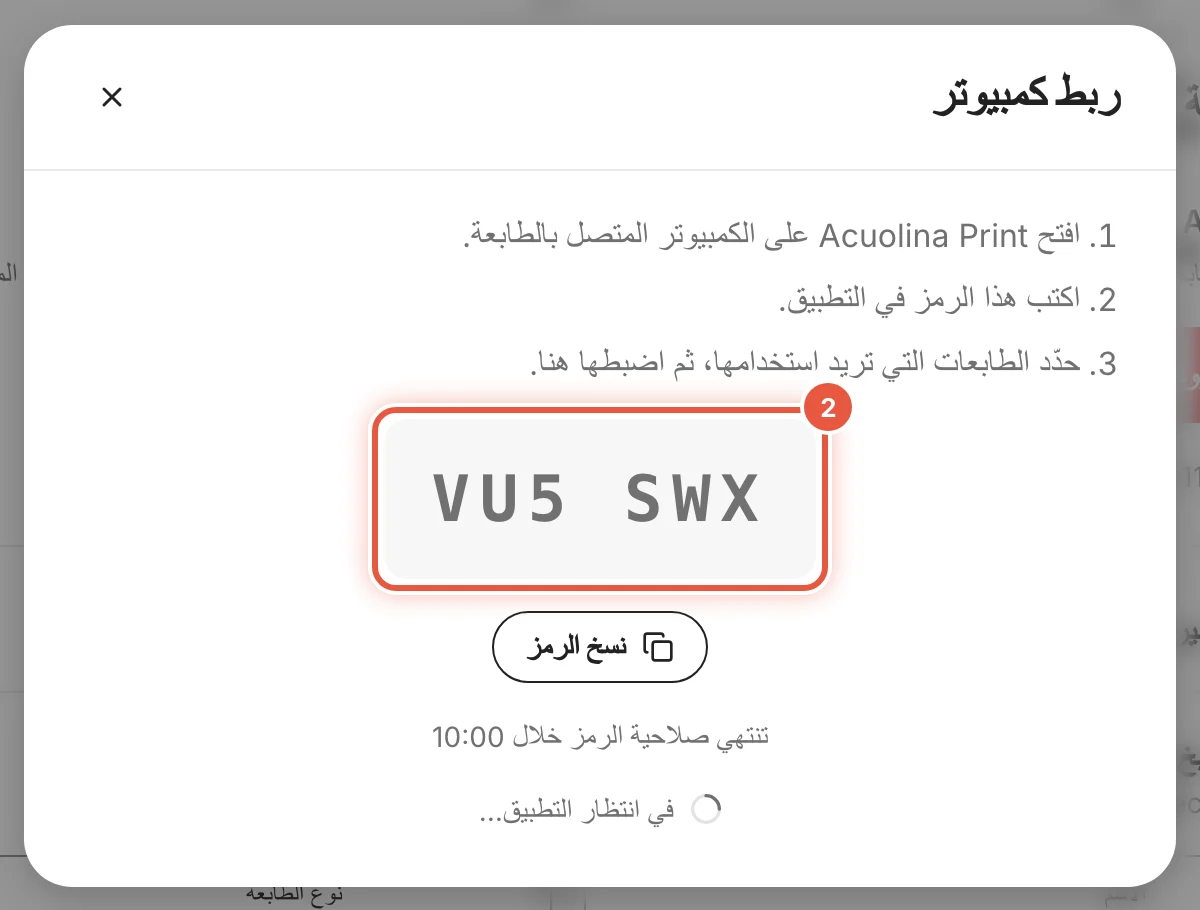
- في لوحة التحكم، اختر ربط كمبيوتر. يظهر رمز من ستة أحرف صالح لعشر دقائق.
- افتح Acuolina Print على الكمبيوتر واكتب الرمز.
- في التطبيق، حدّد الطابعات التي ستستخدمها.
يظهر الكمبيوتر بعدها متصل، وتحته طابعاته.
كيف تطبع الطلبات تلقائيًا
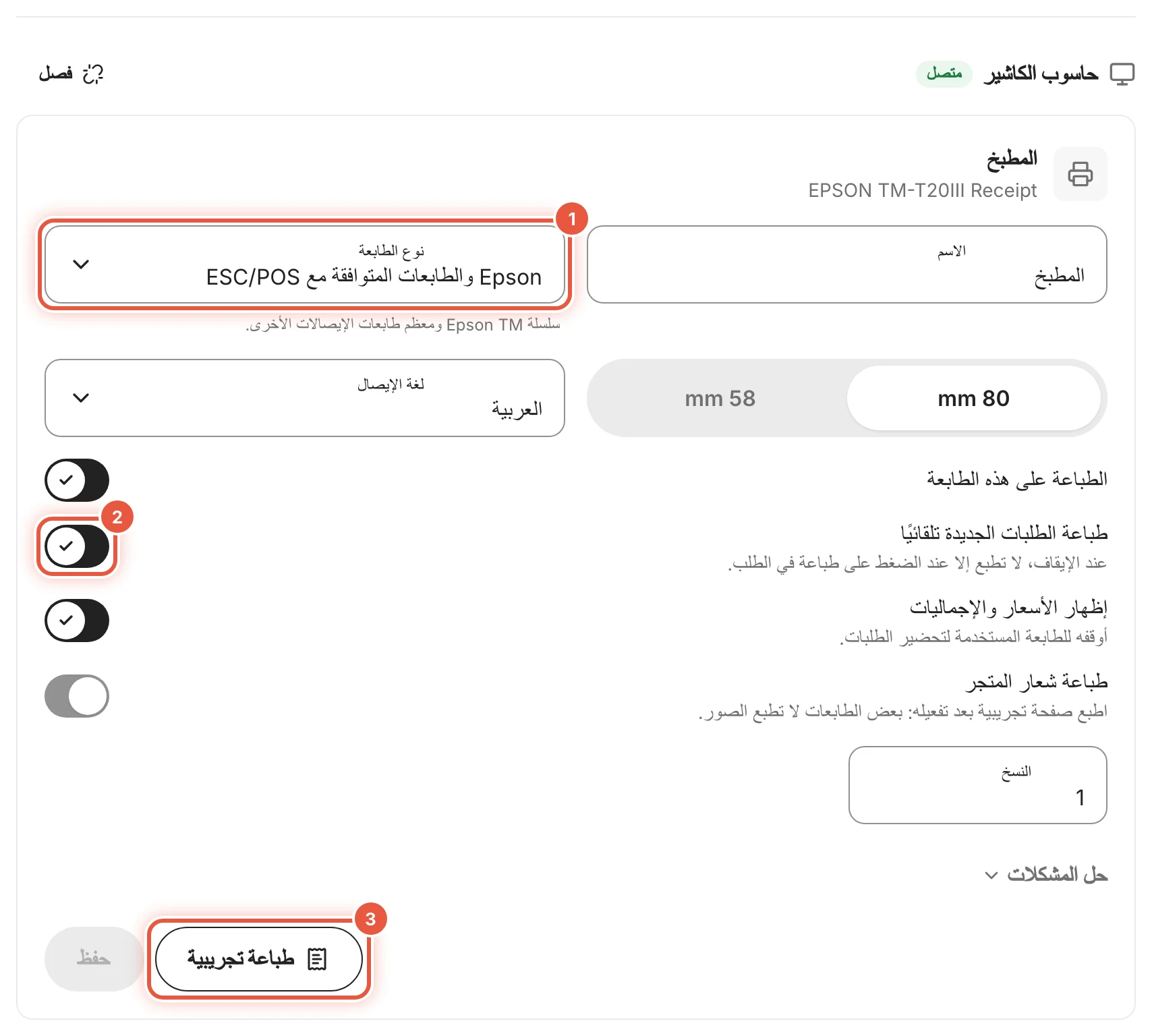
- لكل طابعة، اختر نوع الطابعة وعرض الورق.
- أبقِ طباعة الطلبات الجديدة تلقائيًا مفعّلًا. ويمكنك إيقاف إظهار الأسعار والإجماليات لطابعة المطبخ.
- اختر حفظ، ثم طباعة تجريبية للتحقق من النتيجة.
بعدها تُطبع الطلبات وحدها ما دام التطبيق يعمل. إذا كان الكمبيوتر مطفأ، تُطبع عند عودته، حتى 3 ساعات لاحقًا. لإعادة طباعة طلب، افتح ⋮ في مباشر واختر طباعة.
اعرف المزيد عن طباعة الطلبات، أو عن إدارة الطلبات الواردة.