
Du kannst einen Artikel ausblenden, wenn er heute nicht verfügbar ist. Er verschwindet von deiner Speisekarte, bleibt aber mit allen Einstellungen im Dashboard und ist schnell wieder sichtbar.
Artikel ausblenden im Speisekarten-Editor
Wähle unter Speisekarten bei der Speisekarte Bearbeiten.
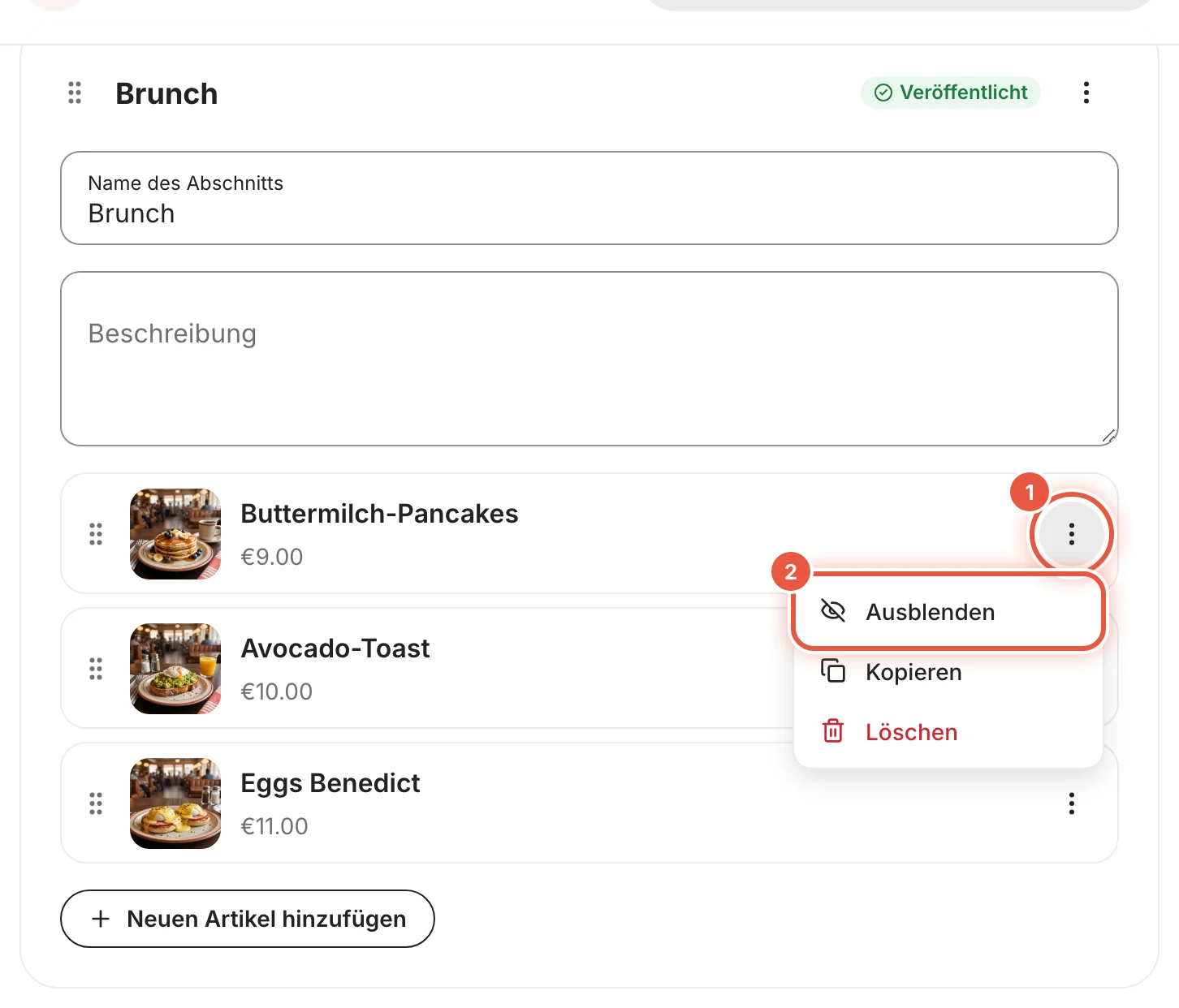
- Öffne die ⋮ Optionen des Artikels.
- Wähle Ausblenden. Das wird sofort gespeichert, und der Artikel bekommt den Hinweis Ausgeblendet.
Oder direkt im Artikel
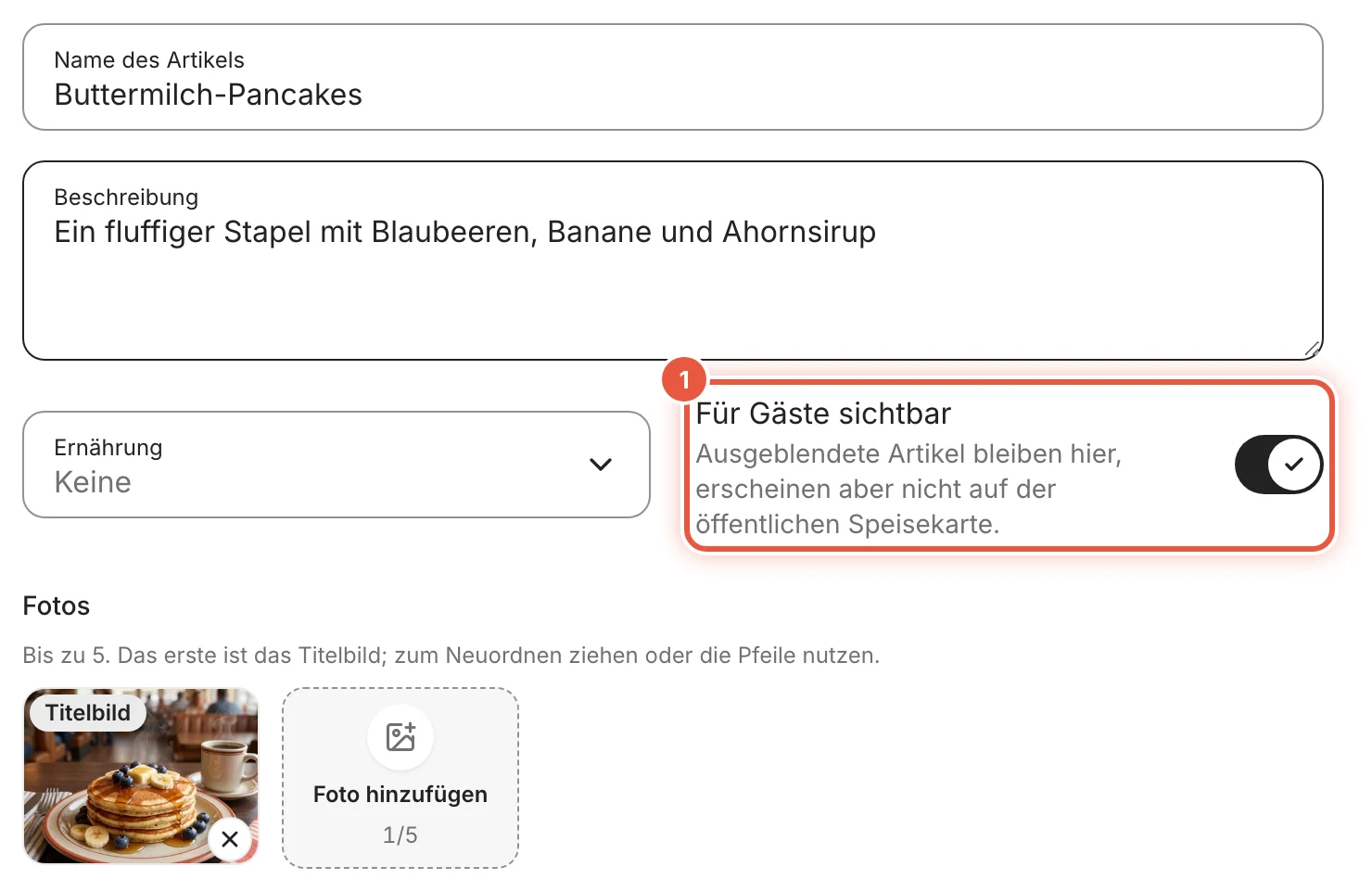
- Schalte Für Gäste sichtbar aus.
- Wähle Speichern.
Artikel wieder anzeigen
Öffne seine ⋮ Optionen und wähle Anzeigen, oder schalte Für Gäste sichtbar wieder ein und speichere. Dann sehen Gäste ihn wieder auf deiner QR-Code-Speisekarte.
Um eine ganze Speisekarte offline zu nehmen, heb ihre Veröffentlichung auf. Auch die ⋮ Optionen eines Abschnitts im Speisekarten-Editor haben Ausblenden.