
Vous pouvez masquer un article indisponible aujourd’hui. Il quitte votre menu mais reste dans le tableau de bord avec tous ses réglages, prêt à être affiché de nouveau.
Masquer un article depuis l’éditeur de menu
Dans Menus, sélectionnez Modifier sur le menu.
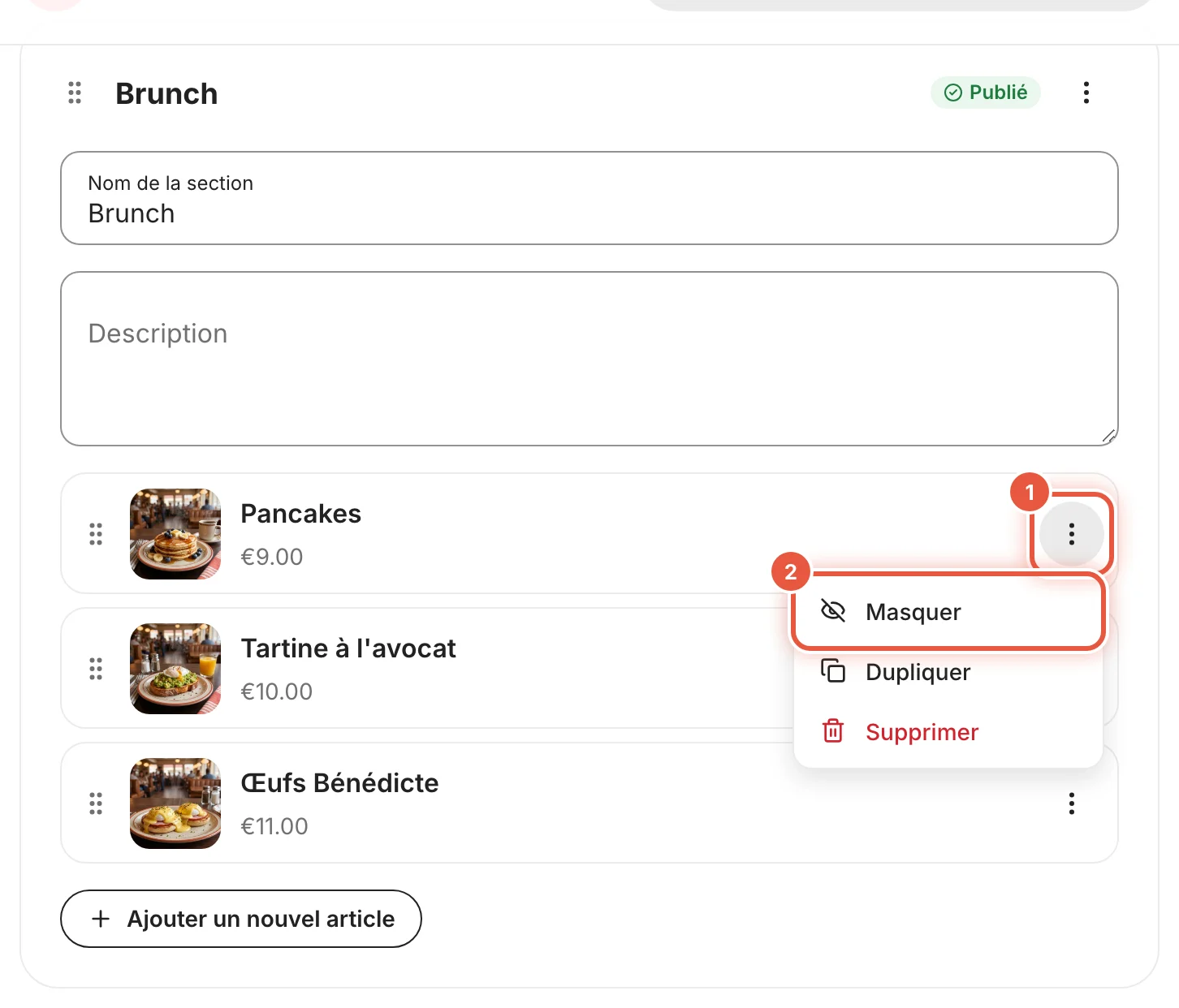
- Ouvrez les options ⋮ de l’article.
- Sélectionnez Masquer. C’est enregistré tout de suite, et l’article reçoit le badge Masqué.
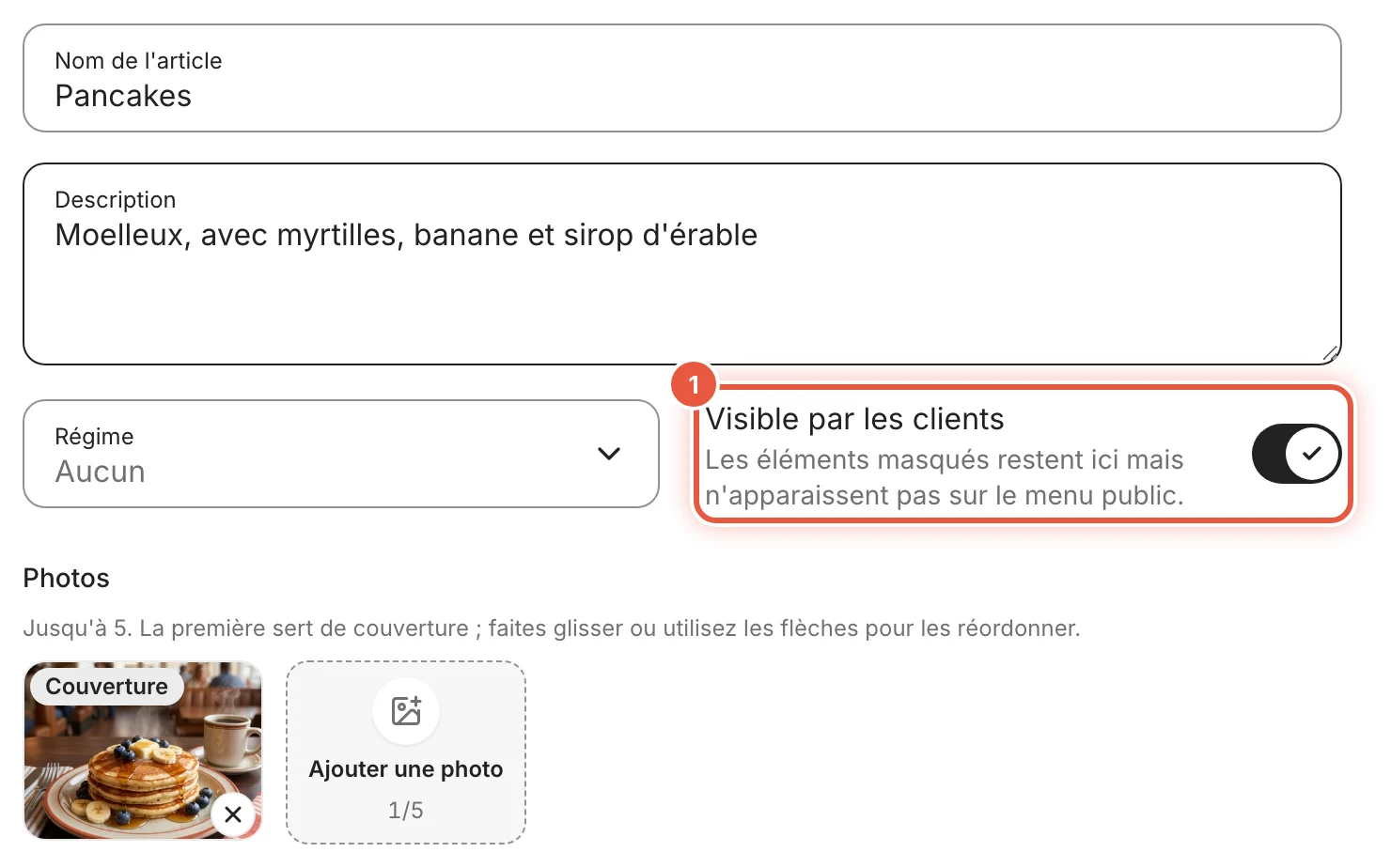
Ou depuis l’article
- Désactivez Visible par les clients.
- Sélectionnez Enregistrer.
Afficher de nouveau un article
Ouvrez ses options ⋮ et sélectionnez Afficher, ou réactivez Visible par les clients et enregistrez. Vos clients le revoient sur votre menu QR code.
Pour retirer un menu entier, dépubliez-le. Les options ⋮ d’une section dans l’éditeur de menu proposent aussi Masquer.