
Puedes ocultar un producto que hoy no está disponible. Sale de tu carta pero sigue en el panel con todo lo que configuraste, listo para volver a mostrarlo.
Ocultar un producto desde el editor del menú
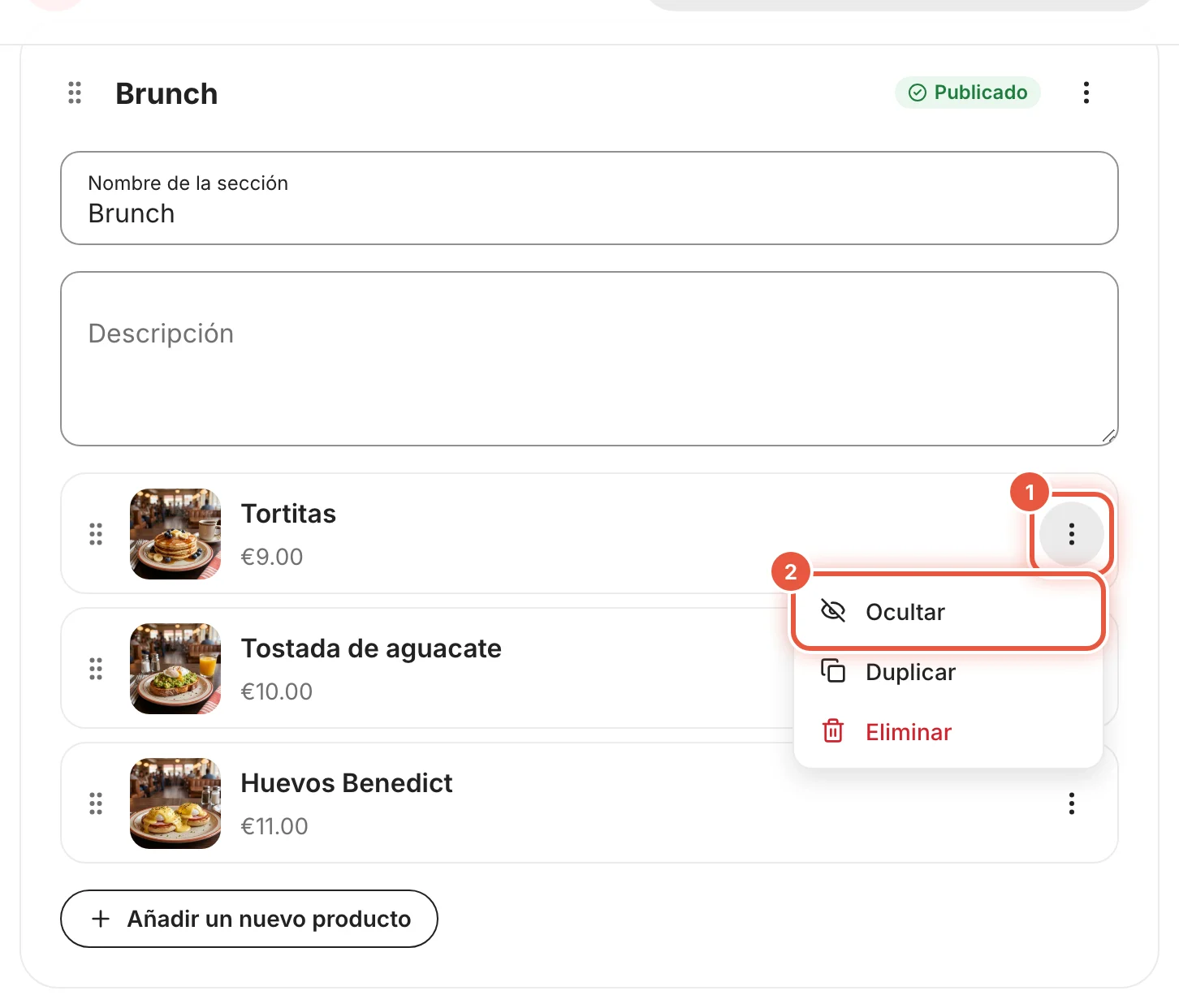
En Menús, selecciona Editar en el menú.
- Abre las opciones ⋮ del producto.
- Selecciona Ocultar. Se guarda al momento y el producto lleva la etiqueta Oculto.
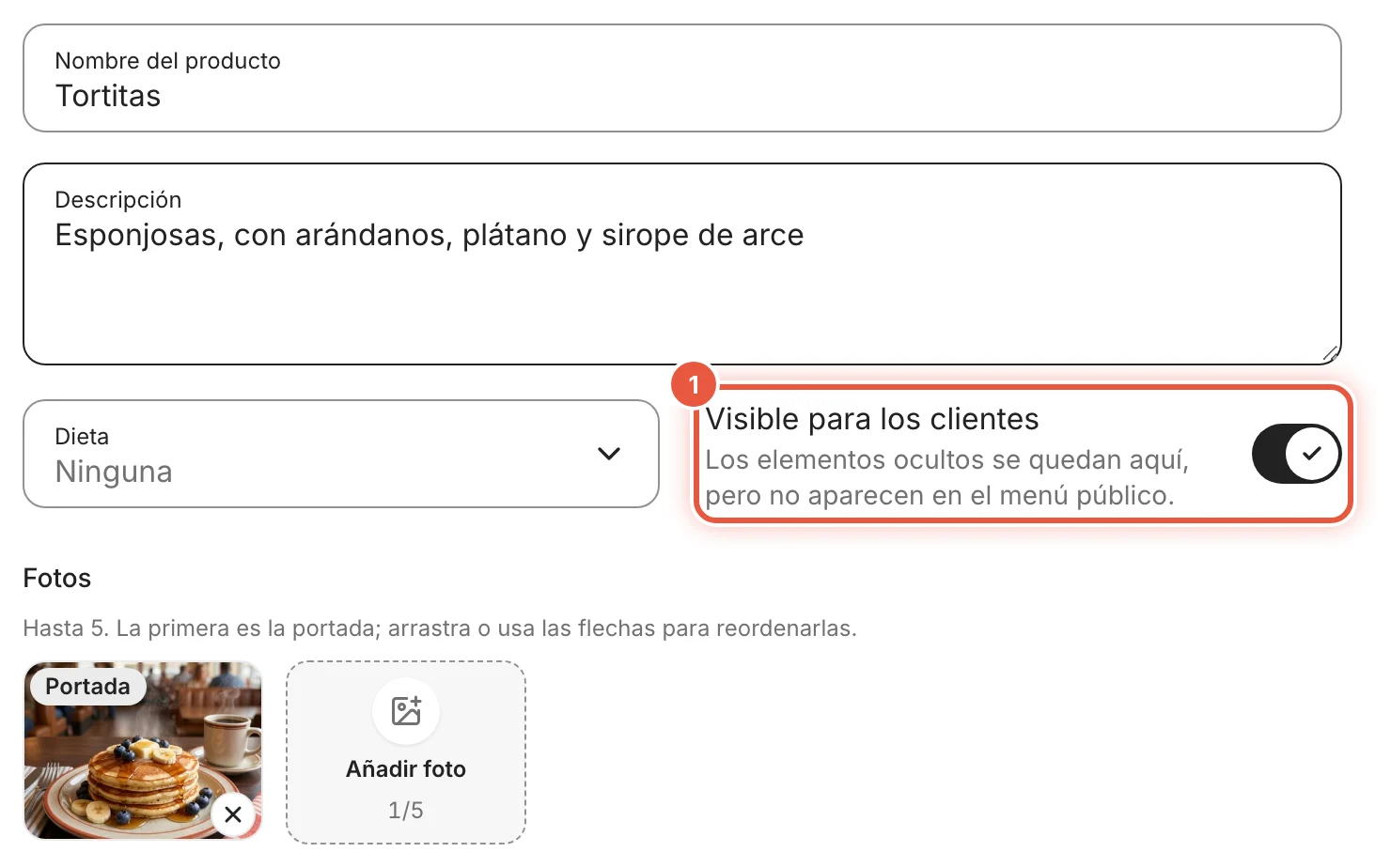
O desde el producto
- Desactiva Visible para los clientes.
- Selecciona Guardar.
Volver a mostrar un producto
Abre sus opciones ⋮ y selecciona Mostrar, o vuelve a activar Visible para los clientes y guarda. Tus clientes lo ven de nuevo en tu carta digital con código QR.
Para quitar un menú entero, despublícalo. Las opciones ⋮ de una sección en el editor del menú también tienen Ocultar.