
Así puedes cambiar el diseño de la carta en la página Estilo: elige una plantilla, ajusta el color de la marca y el fondo, y decide si se ven las fotos de los productos.
Cambiar el diseño de la carta con una plantilla
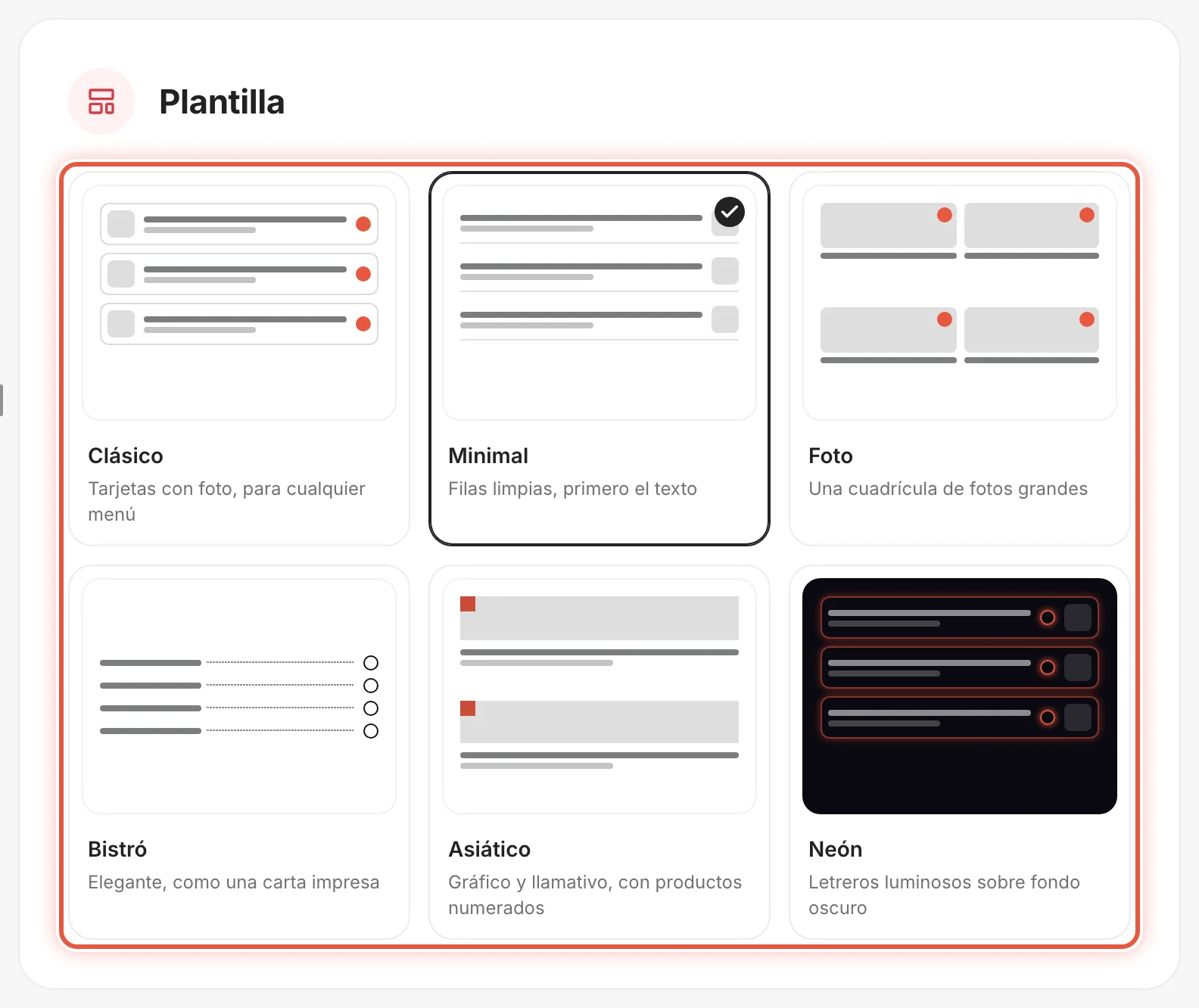
- En la barra lateral, selecciona Estilo.
- En Plantilla, elige Clásico, Minimal, Foto, Bistró, Asiático o Neón. La vista previa de la derecha muestra al instante tu carta con ella; cambia entre Móvil y Escritorio para ver las dos.
Foto y Asiático muestran una cuadrícula de fotos cuando al menos la mitad de tus productos tienen una, y una lista si no.
Ajusta el color de la marca y las fotos en la carta
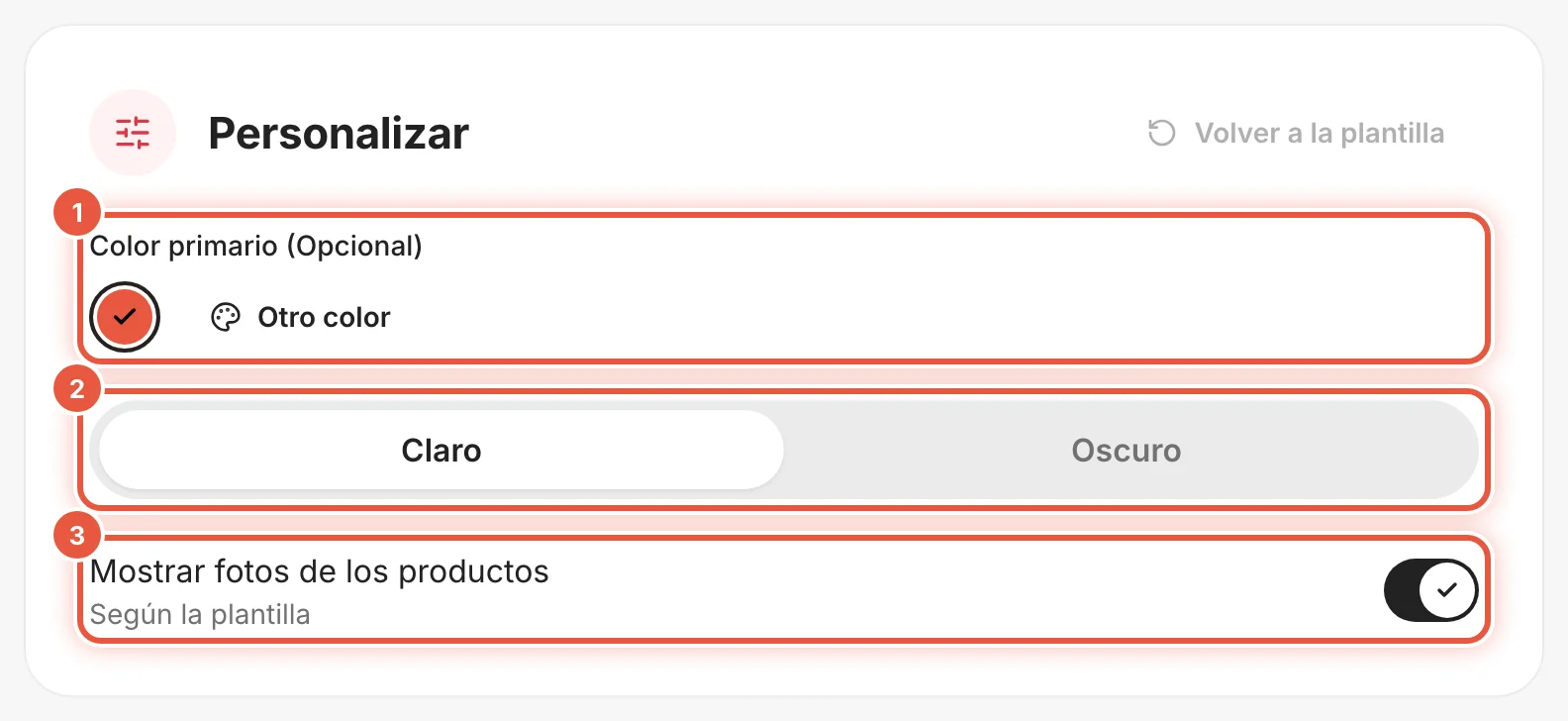
- En Personalizar, elige el color de tu marca en Color primario (Opcional), o selecciona Otro color para cualquier tono.
- Elige un fondo Claro u Oscuro.
- Activa o desactiva Mostrar fotos de los productos.
Volver a la plantilla devuelve estos tres ajustes a los de la plantilla.
Guarda el nuevo diseño
Selecciona Guardar y tu carta digital con QR muestra el nuevo diseño al momento. Cancelar descarta los cambios sin guardar.