
Así puedes mostrar u ocultar las fotos de tu carta de una vez, sin quitar ninguna foto de tus productos.
Mostrar u ocultar las fotos en la página Estilo
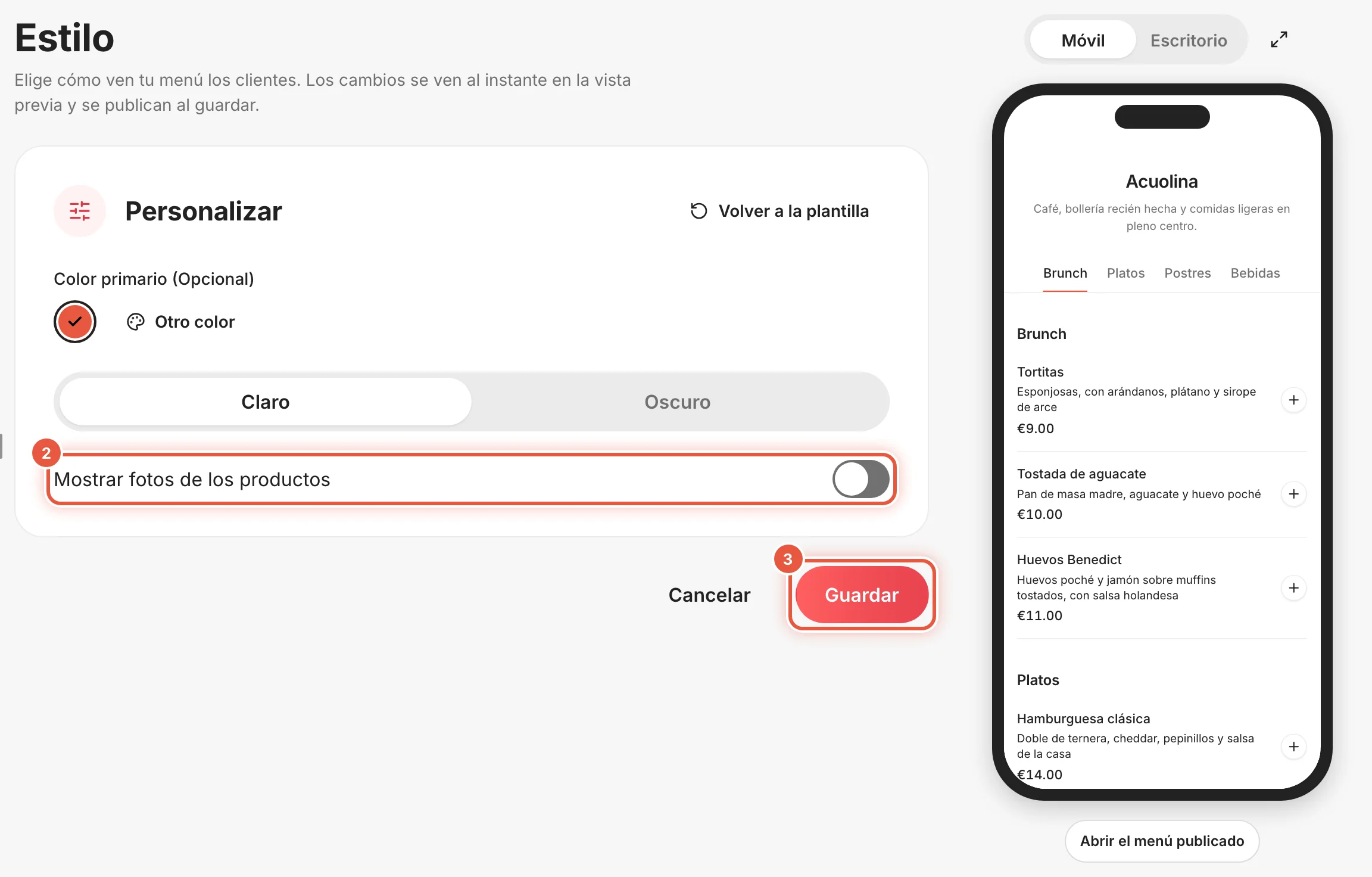
- En la barra lateral, selecciona Estilo.
- En Personalizar, activa o desactiva Mostrar fotos de los productos. La vista previa de la derecha muestra la carta con o sin ellas.
- Selecciona Guardar. Tu carta digital con QR cambia enseguida.
Hasta que lo cambies, el interruptor sigue la elección de la plantilla. Volver a la plantilla la recupera.
Una carta sin fotos, o un diseño de las fotos
- Apagado da una carta sin fotos: una lista limpia de nombres, descripciones y precios. Las fotos siguen en tus productos, listas para más adelante.
- Encendido muestra la foto de cada producto. Con la plantilla Foto o Asiático, la carta se convierte en una cuadrícula de fotos cuando al menos la mitad de tus productos tiene una, y en una lista si no.
Para añadir o cambiar la foto de un producto, mira Añadir productos a la carta.