
Así puedes elegir una plantilla para tu carta: seis temas de carta que cambian el aspecto de toda la carta, que pruebas en una vista previa antes de guardar.
Elegir una plantilla para tu carta en Estilo
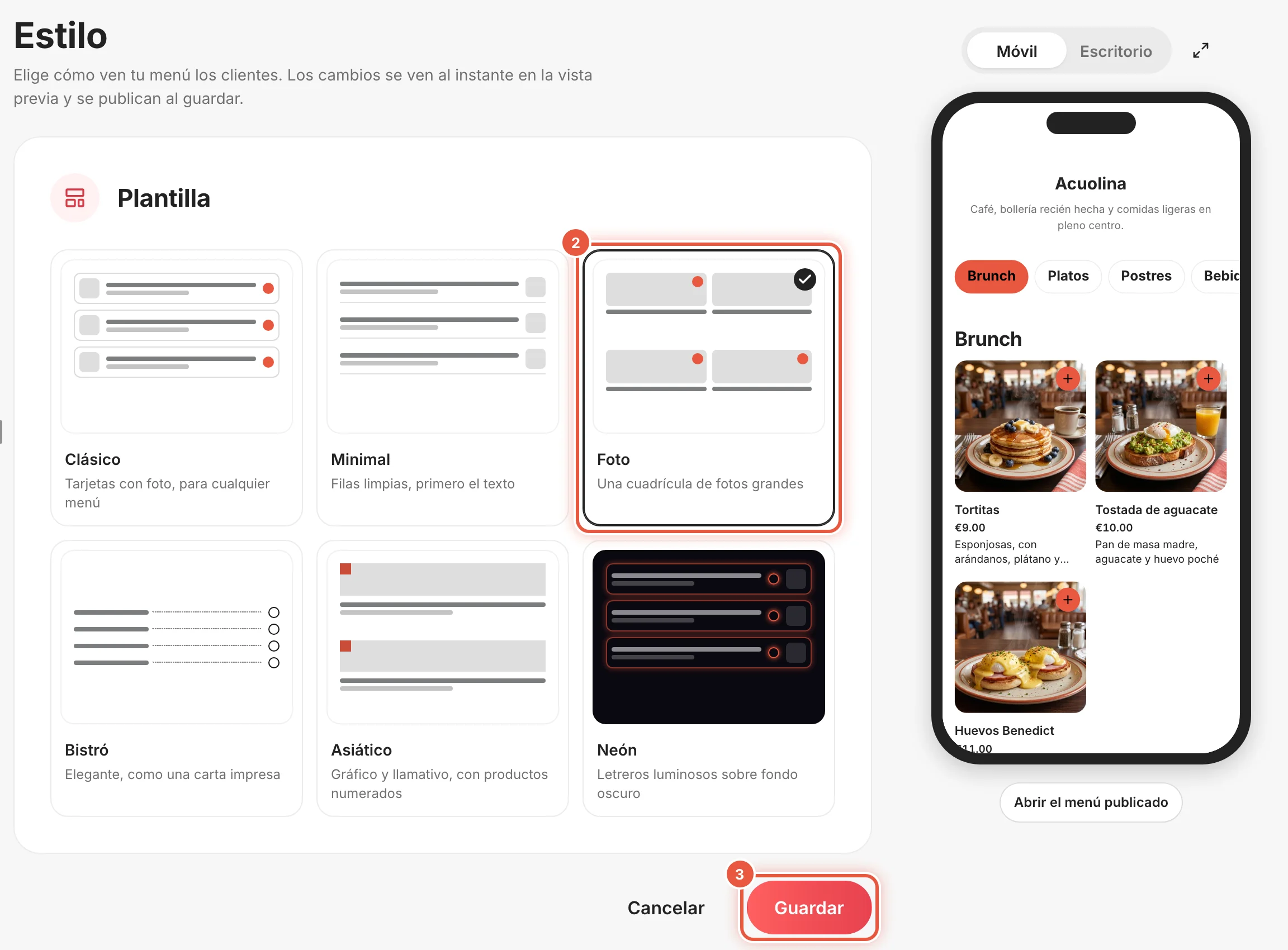
- En la barra lateral, selecciona Estilo.
- En Plantilla, elige Clásico, Minimal, Foto, Bistró, Asiático o Neón. La vista previa de la derecha redibuja la carta al momento; cambia entre Móvil y Escritorio para revisar las dos.
- Selecciona Guardar. Tu carta digital con QR muestra la nueva plantilla enseguida, con los mismos productos, precios y enlace.
Cancelar descarta una plantilla que no has guardado.
Qué tema de carta va con tu tienda
- Minimal y Clásico son listas limpias que sirven para cualquier carta, larga o corta.
- Foto y Asiático muestran una cuadrícula de fotos cuando al menos la mitad de tus productos tiene una, y una lista si no.
- Bistró y Neón dan a la carta un estilo más marcado; Neón va sobre fondo oscuro.
Cada plantilla trae su propio fondo y su elección de fotos; puedes cambiar ambos en Personalizar, como explica Cambiar el diseño de la carta.