
Berikut cara memilih template menu: enam tema yang mengubah tampilan seluruh menu Anda, bisa dicoba di pratinjau sebelum disimpan.
Pilih template menu di halaman Tampilan
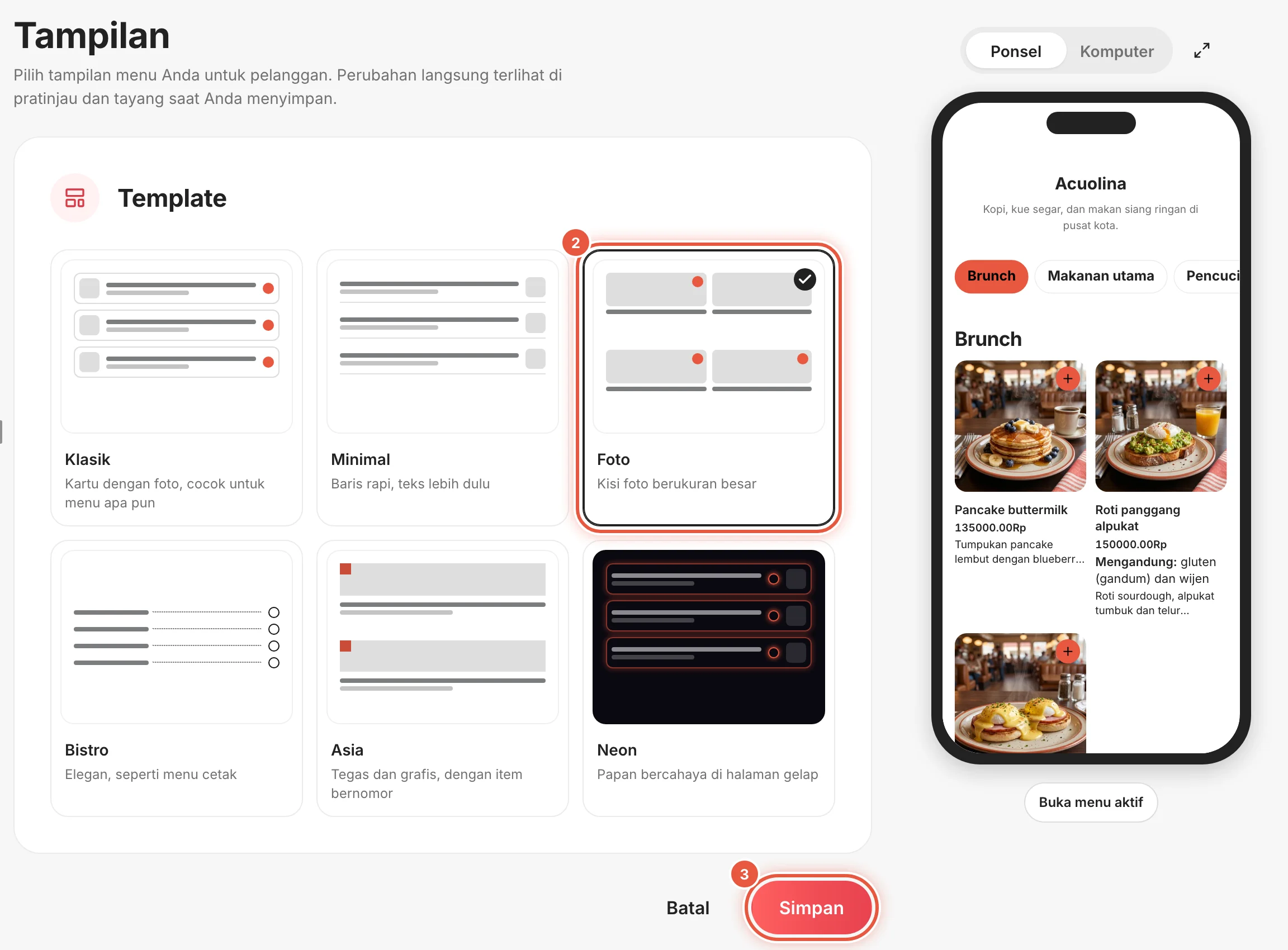
- Di sidebar, pilih Tampilan.
- Di bagian Template, pilih Klasik, Minimal, Foto, Bistro, Asia, atau Neon. Pratinjau di sebelah kanan langsung menggambar ulang menu Anda; ganti antara Ponsel dan Komputer untuk memeriksa keduanya.
- Pilih Simpan. Menu kode QR Anda langsung memakai template baru, dengan item, harga, dan link yang sama.
Batal membuang template yang belum disimpan.
Tema menu yang cocok untuk toko Anda
- Minimal dan Klasik berupa daftar rapi yang cocok untuk menu apa pun, panjang atau pendek.
- Foto dan Asia menampilkan grid foto jika minimal separuh item Anda punya foto, dan daftar jika tidak.
- Bistro dan Neon memberi menu tampilan yang lebih mencolok; Neon memakai latar gelap.
Setiap template punya latar dan pilihan foto sendiri; keduanya bisa Anda ubah di bagian Sesuaikan, seperti dijelaskan di Cara mengubah desain menu.