
Berikut cara menampilkan atau menyembunyikan foto item di menu sekaligus, tanpa menghapus satu foto pun dari item Anda.
Tampilkan atau sembunyikan foto item di halaman Tampilan
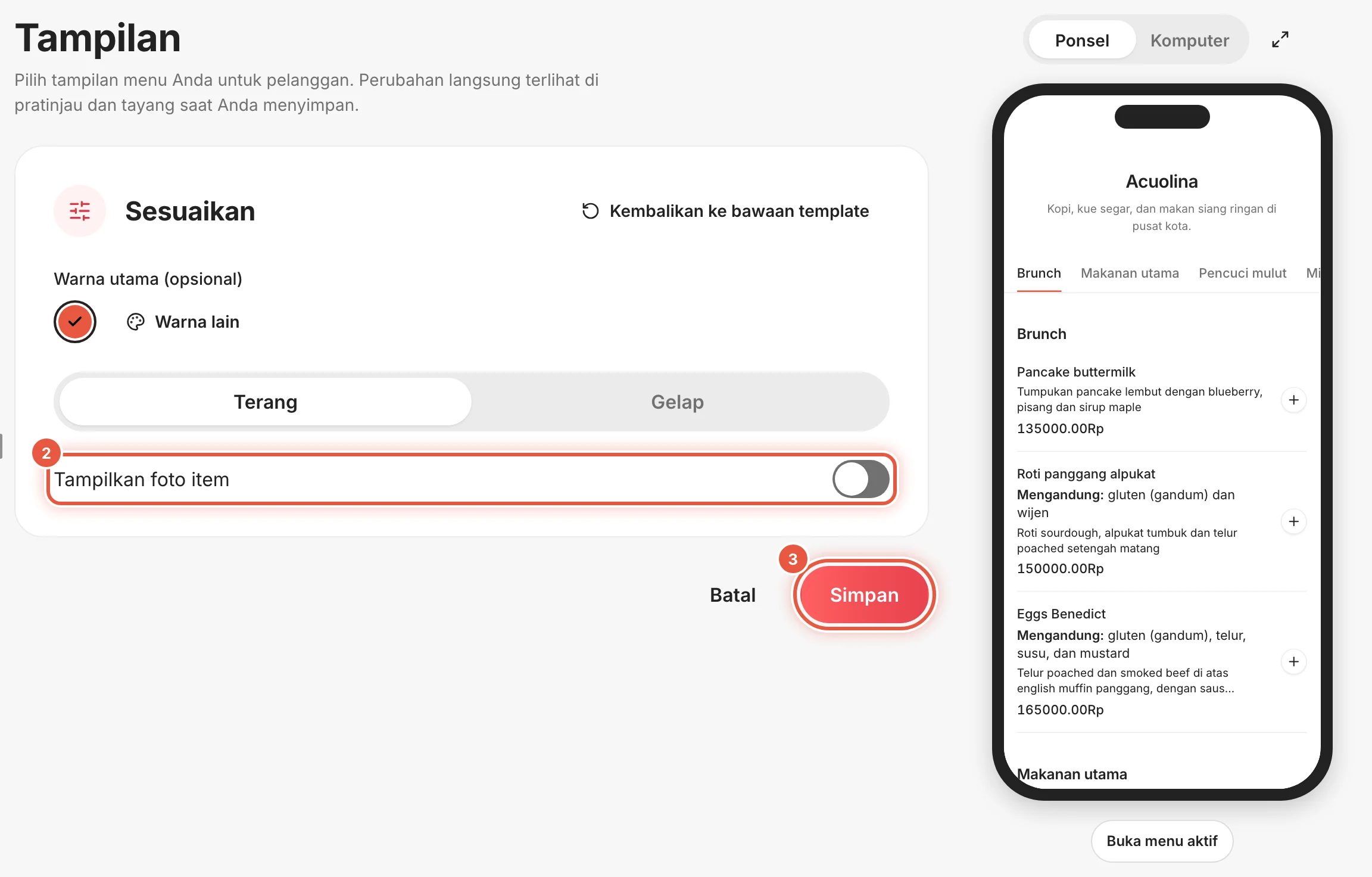
- Di sidebar, pilih Tampilan.
- Di bagian Sesuaikan, aktifkan atau nonaktifkan Tampilkan foto item. Pratinjau di sebelah kanan menampilkan menu dengan atau tanpa foto.
- Pilih Simpan. Menu kode QR Anda langsung berubah.
Selama belum Anda ubah, tombol ini mengikuti pilihan bawaan template. Kembalikan ke bawaan template mengembalikannya ke pilihan itu.
Menu tanpa foto, atau tata letak foto
- Nonaktif menghasilkan menu tanpa foto: daftar rapi berisi nama, deskripsi, dan harga. Foto tetap tersimpan di item Anda, siap dipakai nanti.
- Aktif menampilkan foto setiap item. Dengan template Foto atau Asia, menu menjadi grid foto jika minimal separuh item Anda punya foto, dan daftar jika tidak.
Untuk menambah atau mengganti foto item, lihat Cara menambah dan mengubah item.