
Ecco come scegliere un modello di menu: sei temi del menu che cambiano l'aspetto di tutto il menu, da provare nell'anteprima prima di salvare.
Scegliere un modello di menu nella pagina Stile
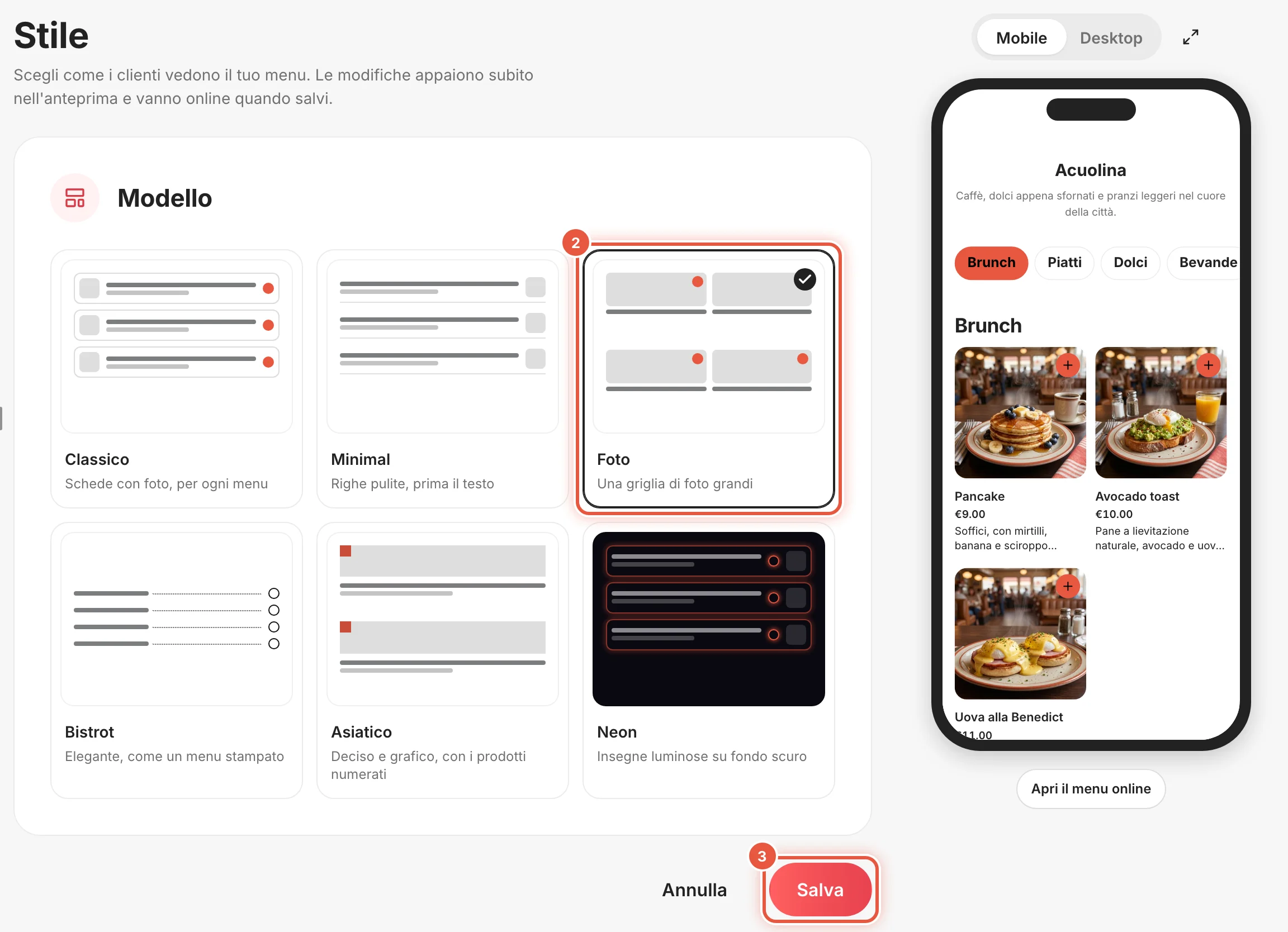
- Nella barra laterale, seleziona Stile.
- In Modello, scegli Classico, Minimal, Foto, Bistrot, Asiatico o Neon. L'anteprima a destra ridisegna subito il menu; passa da Mobile a Desktop per controllarli entrambi.
- Seleziona Salva. Il tuo menu digitale con QR code mostra subito il nuovo modello, con gli stessi prodotti, prezzi e link.
Annulla scarta un modello non salvato.
Quale tema del menu fa per il tuo negozio
- Minimal e Classico sono elenchi puliti, adatti a ogni menu, lungo o corto.
- Foto e Asiatico mostrano una griglia di foto quando almeno metà dei prodotti ne ha una, altrimenti un elenco.
- Bistrot e Neon danno al menu un carattere più deciso; Neon è su sfondo scuro.
Ogni modello ha il suo sfondo e la sua scelta sulle foto; puoi cambiarli entrambi in Personalizza, come spiega Cambiare lo stile del menu.