
Veja como escolher um modelo de cardápio: seis temas de cardápio que mudam o visual do cardápio inteiro, testados numa prévia antes de salvar.
Escolher um modelo de cardápio na página Estilo
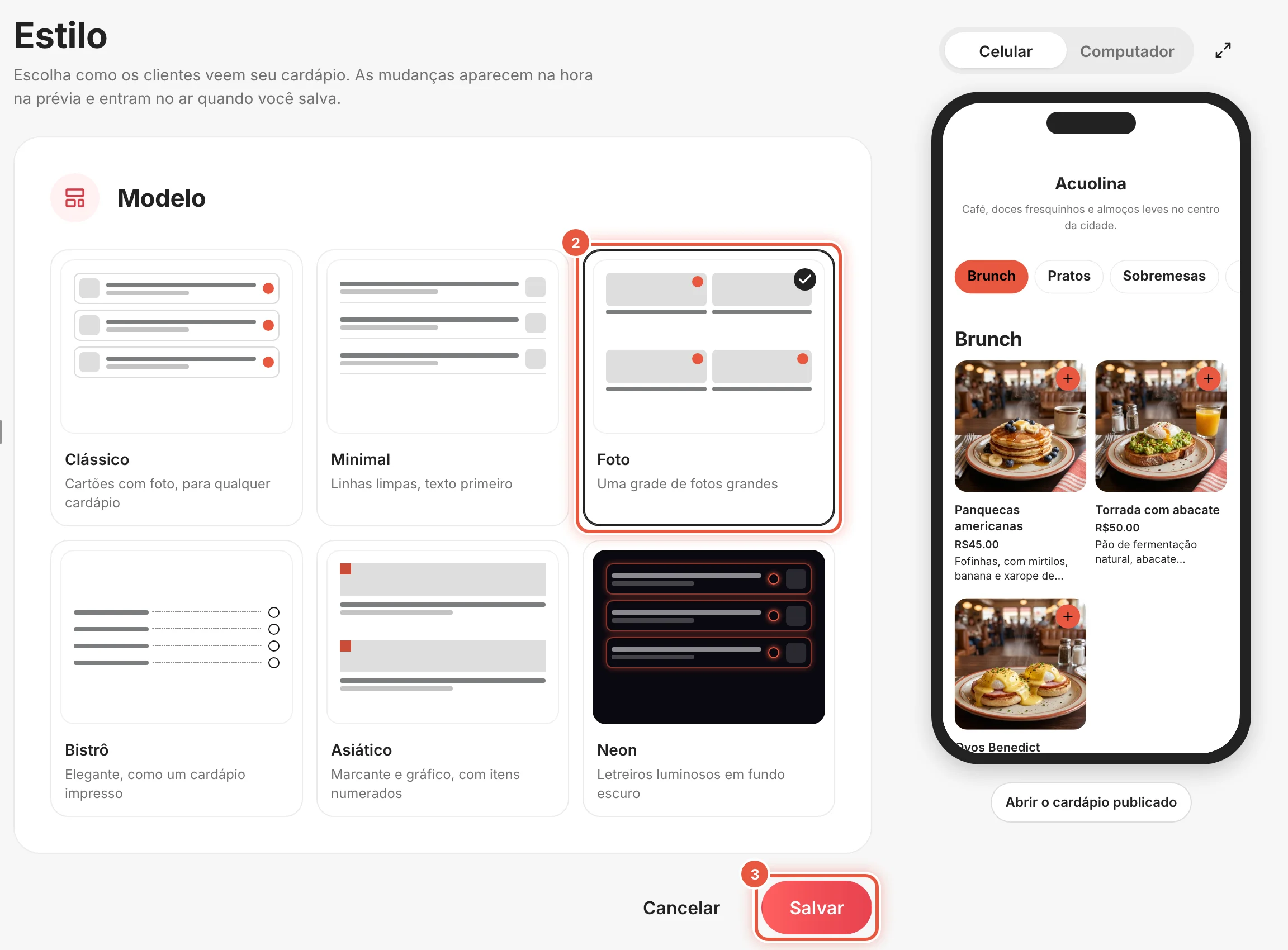
- Na barra lateral, selecione Estilo.
- Em Modelo, escolha Clássico, Minimal, Foto, Bistrô, Asiático ou Neon. A prévia à direita redesenha o cardápio na hora; alterne entre Celular e Computador para conferir os dois.
- Selecione Salvar. Seu cardápio digital com QR code mostra o novo modelo na hora, com os mesmos itens, preços e link.
Cancelar descarta um modelo que você não salvou.
Qual tema de cardápio combina com a sua loja
- Minimal e Clássico são listas limpas que servem para qualquer cardápio, longo ou curto.
- Foto e Asiático mostram uma grade de fotos quando pelo menos metade dos seus itens tem foto, e uma lista quando não.
- Bistrô e Neon dão mais personalidade ao cardápio; o Neon fica sobre fundo escuro.
Cada modelo vem com seu fundo e sua escolha de fotos; você pode mudar os dois em Personalizar, como mostra Mudar o design do cardápio.