
Voici comment choisir un modèle de menu : six thèmes de menu qui changent l'allure de tout votre menu, à essayer dans un aperçu avant d'enregistrer.
Choisir un modèle de menu sur la page Style
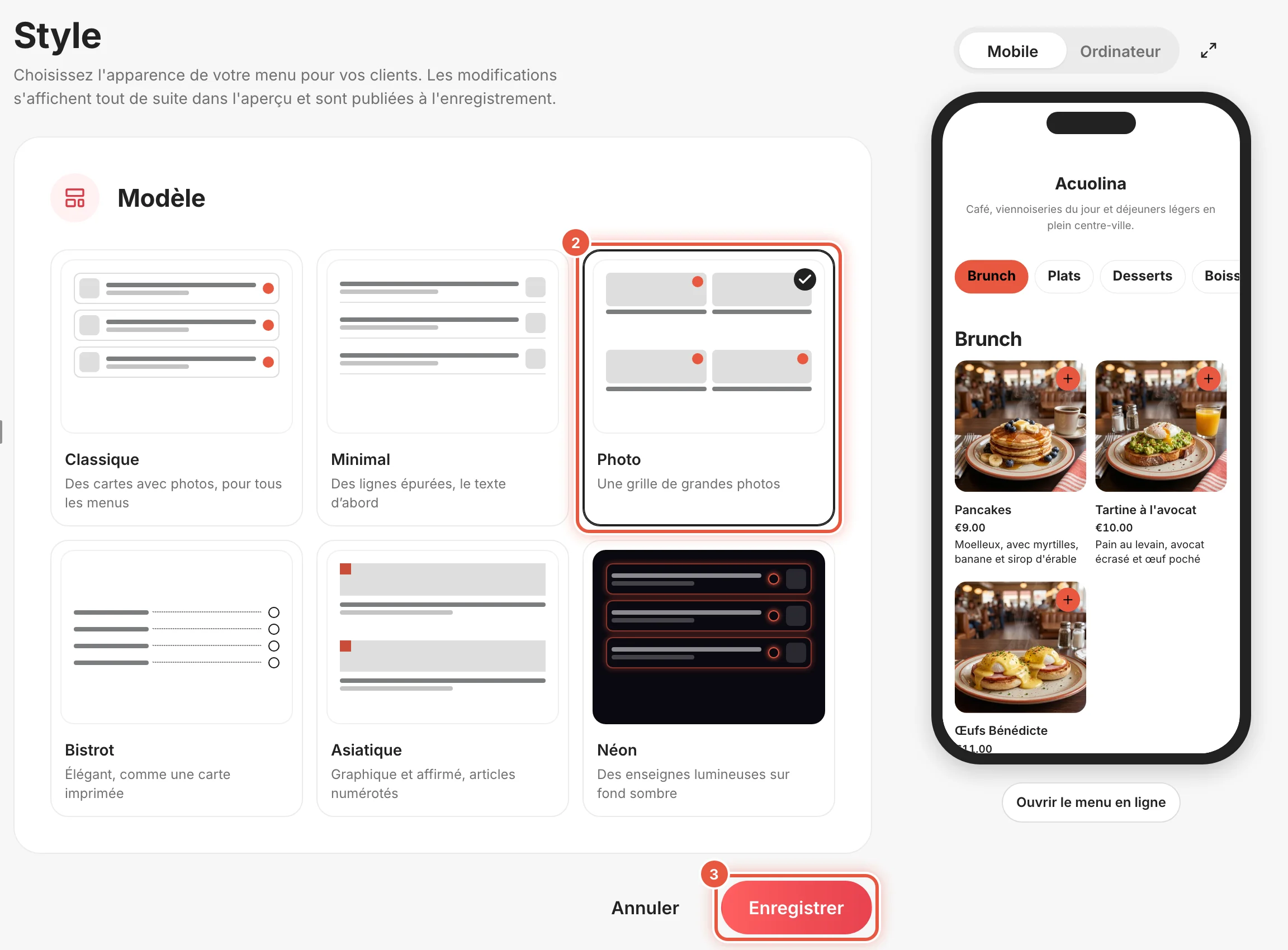
- Dans la barre latérale, sélectionnez Style.
- Sous Modèle, choisissez Classique, Minimal, Photo, Bistrot, Asiatique ou Néon. L'aperçu à droite redessine votre menu tout de suite ; passez de Mobile à Ordinateur pour vérifier les deux.
- Sélectionnez Enregistrer. Votre menu QR code affiche aussitôt le nouveau modèle, avec les mêmes articles, prix et lien.
Annuler abandonne un modèle non enregistré.
Quel thème de menu pour votre boutique
- Minimal et Classique sont des listes épurées qui conviennent à tout menu, long ou court.
- Photo et Asiatique affichent une grille de photos quand au moins la moitié de vos articles en ont une, et une liste sinon.
- Bistrot et Néon donnent au menu plus de caractère ; Néon est sur fond sombre.
Chaque modèle a son propre fond et son choix de photos ; vous pouvez changer les deux sous Personnaliser, comme l'explique Changer le design du menu.