
Berikut cara menambah item menu dan mengubahnya: nama, harga, deskripsi, pilihan dan ukuran, alergen, serta foto.
Menambah item menu ke sebuah kategori
- Di Menu, pilih Edit pada menu Anda.
- Di bawah sebuah kategori, pilih Tambah item baru. Untuk mengubah item, pilih namanya.
- Ketik Nama item dan Deskripsi. Pola makan menambahkan label seperti vegan atau bebas gluten.
- Ketik Harga.
- Pilih Simpan.
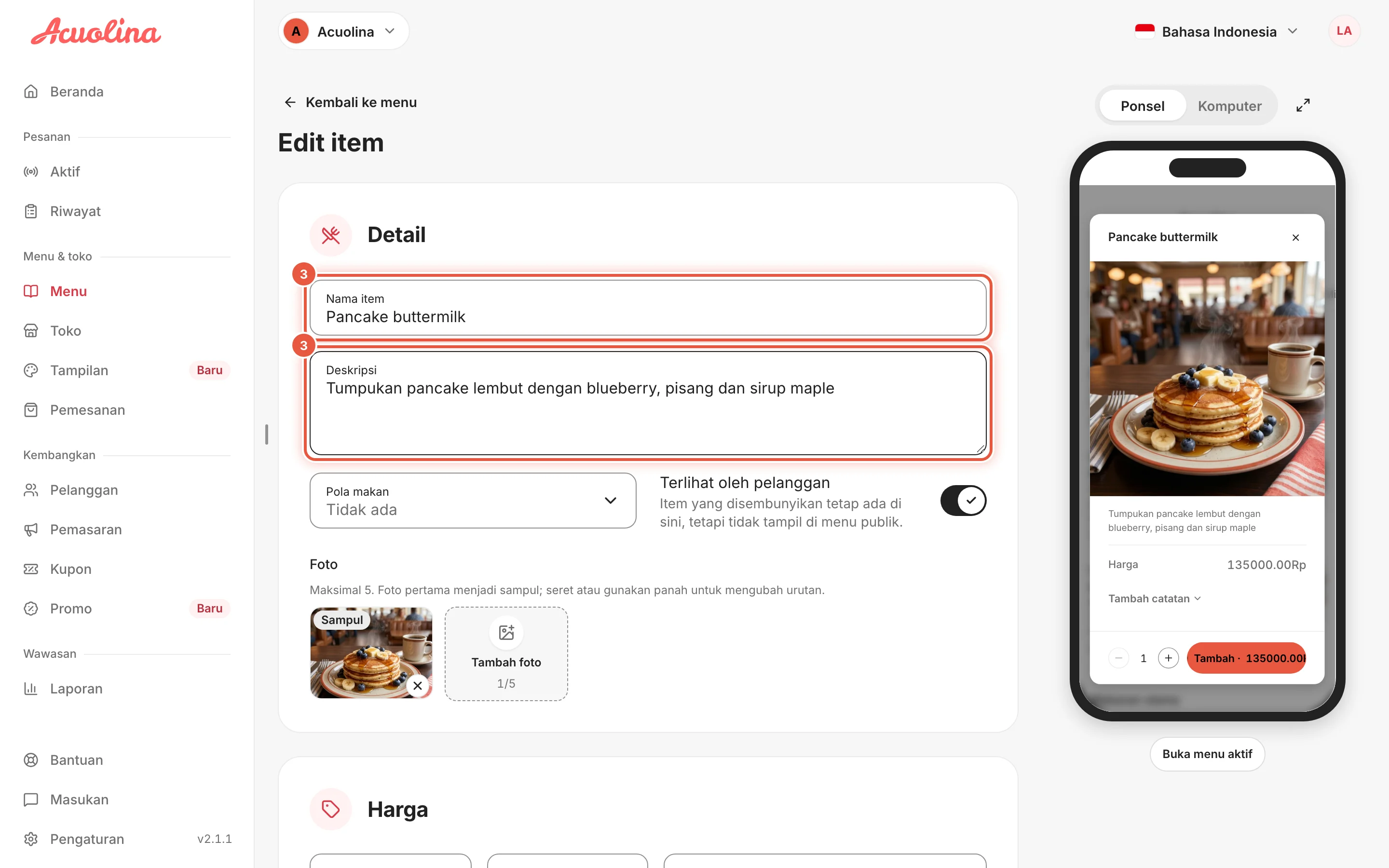
Menambah foto item
- Di Foto, pilih Tambah foto. Satu item bisa punya hingga 5 foto; foto pertama menjadi sampul.
- Seret foto atau gunakan panah untuk mengubah urutannya.
Menambah pilihan dan ukuran item
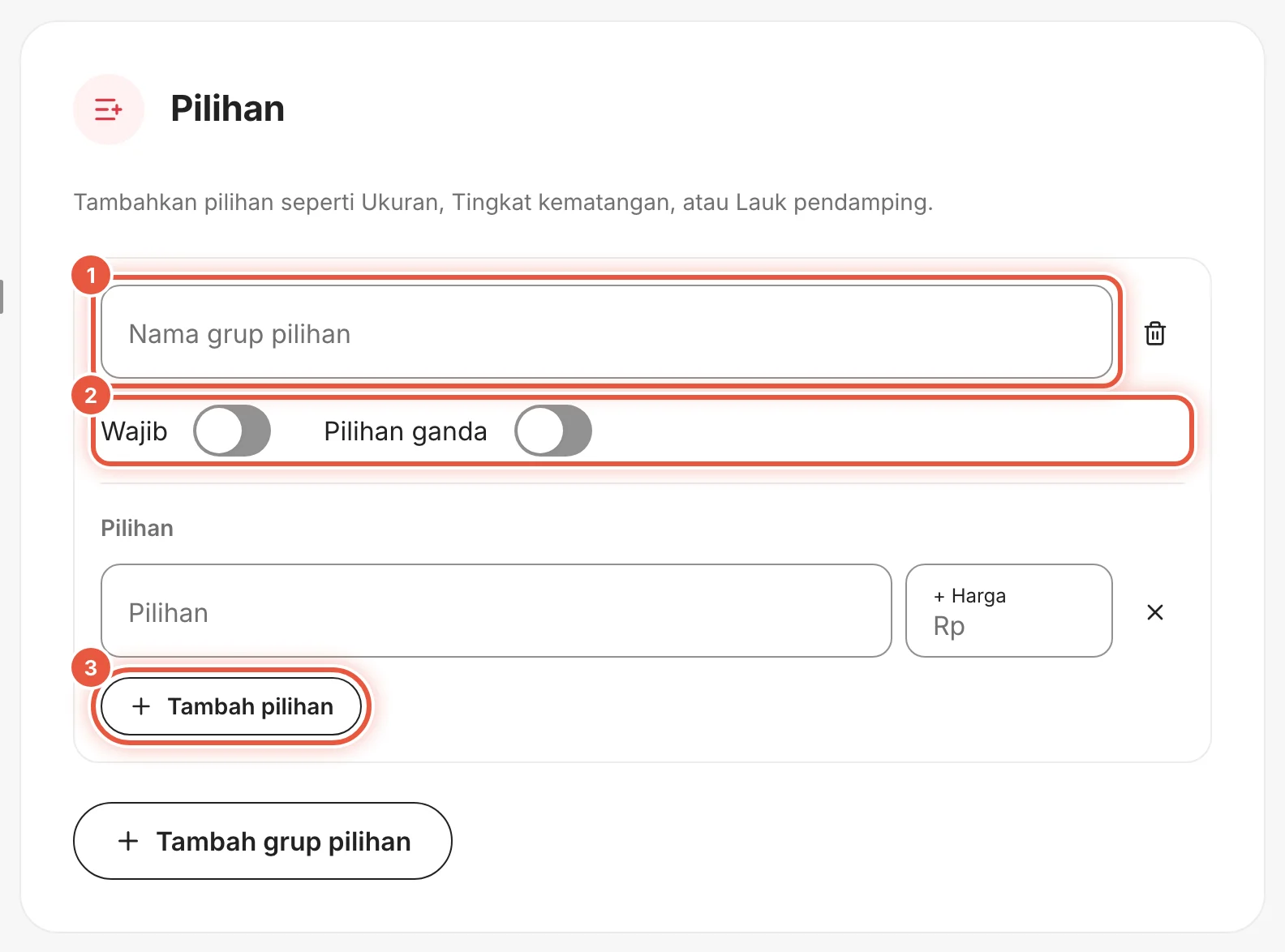
- Di Pilihan, pilih Tambah grup pilihan dan beri nama, misalnya "Ukuran" atau "Lauk pendamping".
- Aktifkan Wajib jika pelanggan harus memilih, dan Pilihan ganda jika mereka boleh memilih lebih dari satu.
- Pilih Tambah pilihan untuk setiap opsi dan ketik harga tambahannya, atau biarkan 0.
Untuk ukuran, isi harga item dengan harga ukuran terkecil, lalu tambahkan grup pilihan "Ukuran" yang wajib, berisi tambahan harga untuk setiap ukuran yang lebih besar.
Menandai alergen pada menu
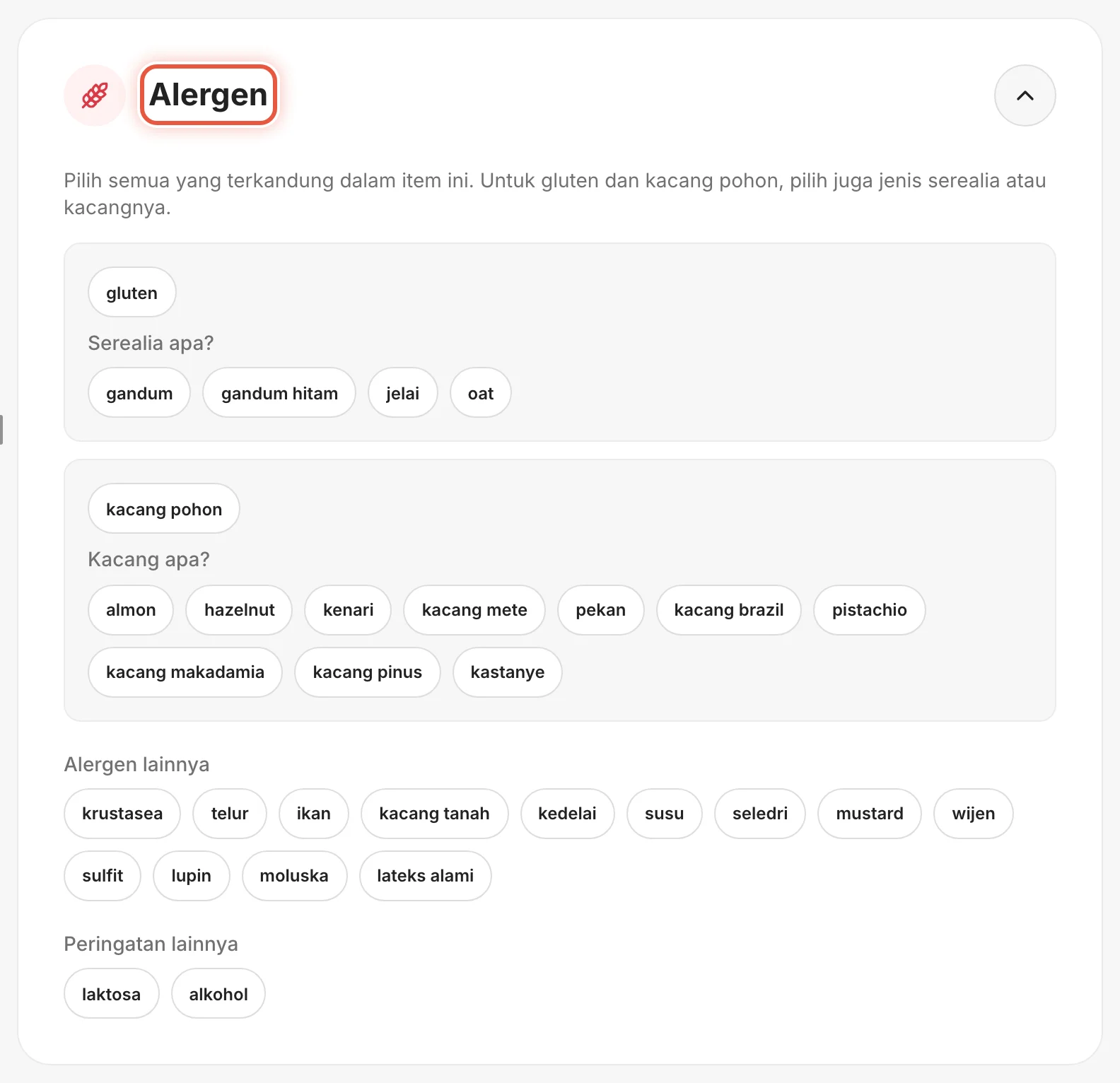
- Buka Alergen dan pilih semua yang terkandung dalam item. Untuk gluten dan kacang, pilih juga jenis serealia atau kacangnya.
- Pilih Simpan. Pelanggan melihat alergen tersebut pada item.
Perlu tabel alergen untuk dicetak juga? Coba pembuat tabel alergen.
Menyembunyikan item
Matikan Terlihat oleh pelanggan lalu simpan. Item tetap ada di editor dengan label Disembunyikan, tetapi hilang dari menu. Di editor menu, opsi ⋮ item juga punya Sembunyikan dan Tampilkan.