
Dengan menambah foto item, pelanggan bisa melihat apa yang mereka pesan. Satu item bisa punya hingga 5 foto, dan foto pertama menjadi foto sampul di menu Anda.
Menambah foto item
Buka itemnya: di Menu, pilih Edit pada menu, lalu pilih nama item.
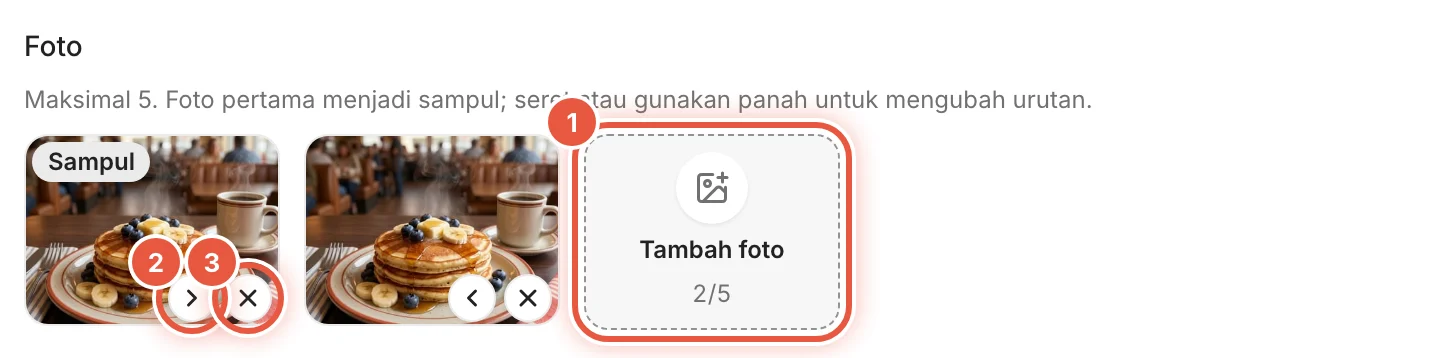
- Di Foto, pilih Tambah foto, atau letakkan file di sana. JPG, PNG, atau HEIC, maksimal 5 MB per foto.
- Gunakan panah untuk mengubah urutan. Foto pertama adalah Sampul.
- Pilih tanda silang pada foto untuk menghapusnya.
- Pilih Simpan.
Ukuran foto
Foto ponsel apa pun yang jelas sudah cukup: Acuolina menyesuaikan ukurannya untuk menu Anda. Ambil foto di tempat yang terang, dengan item memenuhi sebagian besar bingkai, karena sampul juga tampil sebagai kotak kecil di daftar.
Dengan foto, pelanggan lebih mudah memesan dari menu digital QR code Anda.