
Así puedes añadir productos a tu carta y editarlos: nombre, precio, descripción, opciones y tamaños, alérgenos y fotos.
Añadir productos a una sección
- En Menús, selecciona Editar en tu menú.
- Debajo de una sección, selecciona Añadir un nuevo producto. Para cambiar un producto, selecciona su nombre.
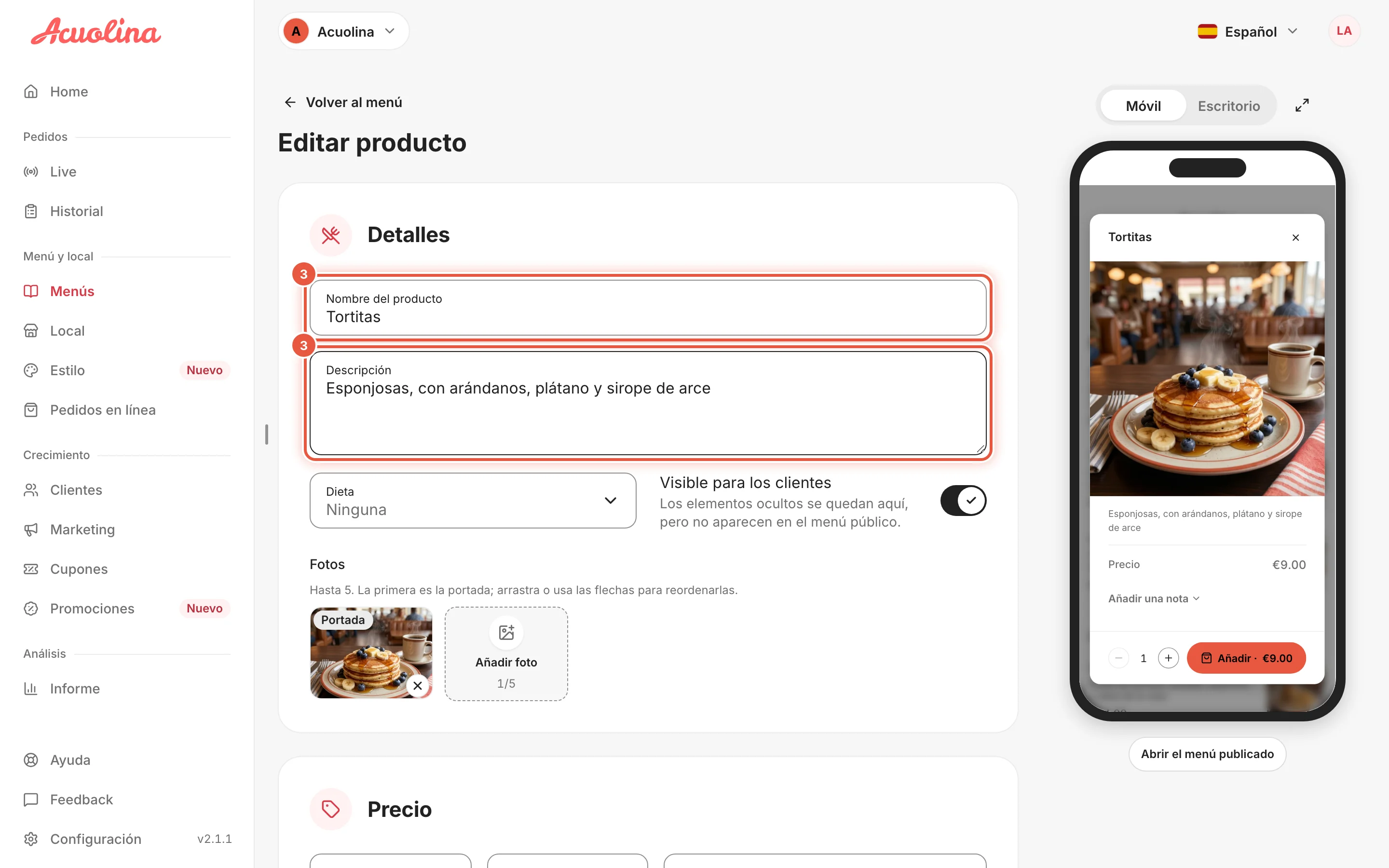
- Escribe el Nombre del producto y una Descripción. Dieta añade etiquetas como vegano o sin gluten.
- Escribe el Precio.
- Selecciona Guardar.
Fotos de los productos
- En Fotos, selecciona Añadir fotos. Un producto puede tener hasta 5; la primera es la portada.
- Arrastra las fotos o usa las flechas para reordenarlas.
Opciones y tamaños
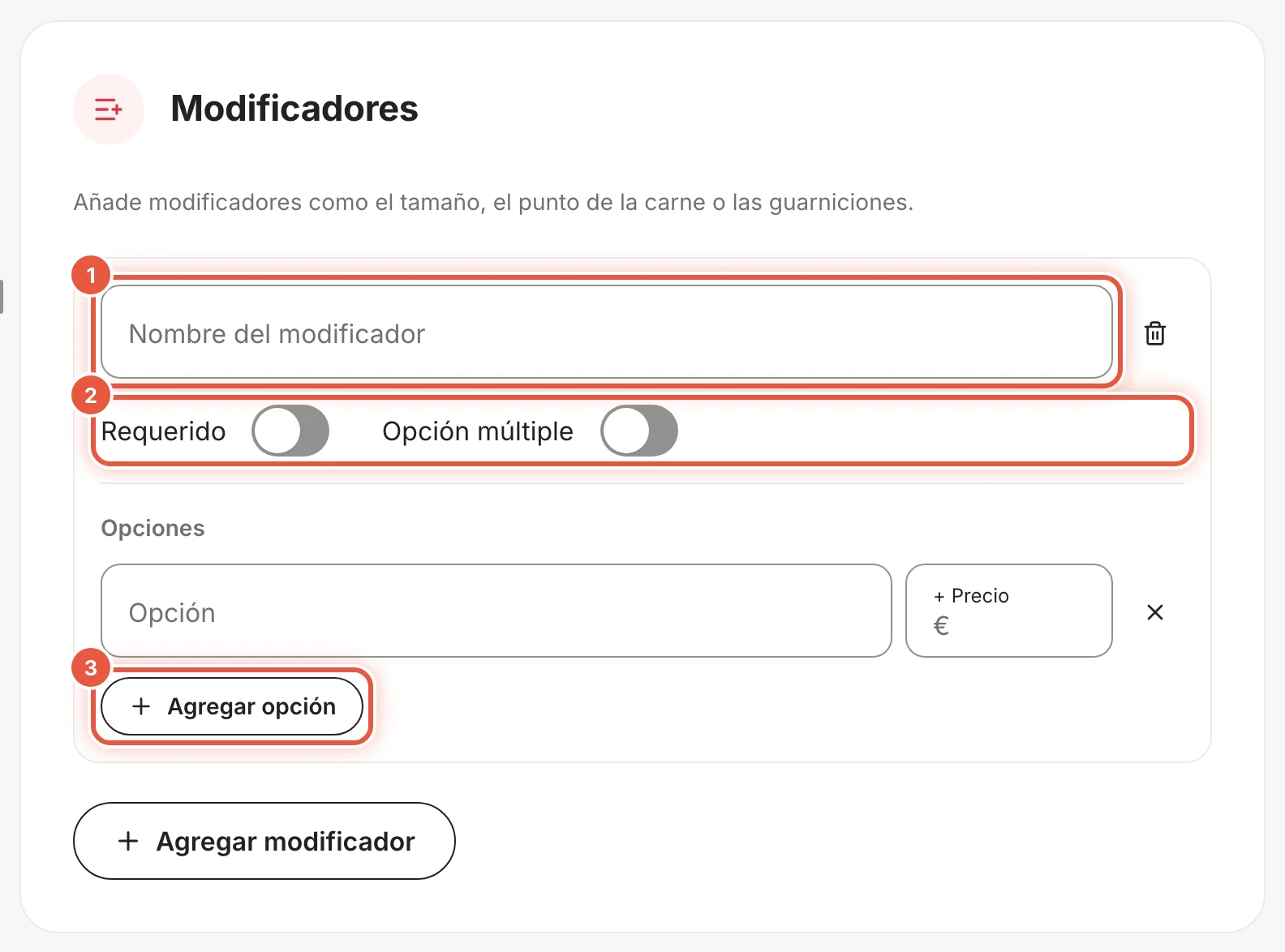
- En Modificadores, selecciona Agregar modificador y ponle nombre, por ejemplo «Tamaño» o «Guarnición».
- Activa Requerido si el cliente debe elegir, y Opción múltiple si puede elegir más de una.
- Selecciona Agregar opción para cada opción y escribe su precio extra, o déjalo en 0.
Para los tamaños, pon al producto el precio del más pequeño y añade un modificador «Tamaño» requerido con lo que cuesta de más cada tamaño mayor.
Alérgenos en la carta
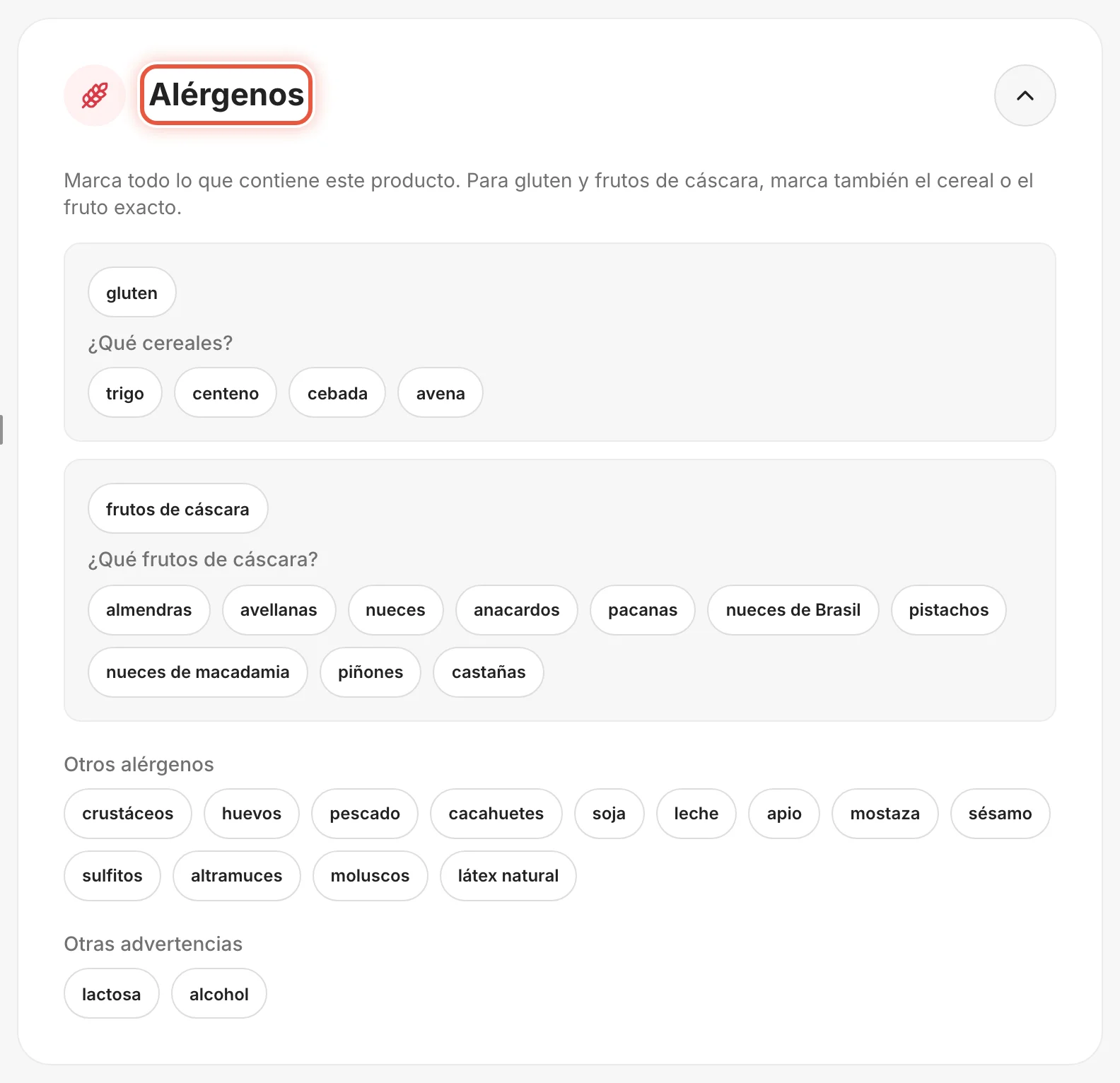
- Abre Alérgenos y marca todo lo que contiene el producto. Para el gluten y los frutos de cáscara, marca también el cereal o el fruto exacto.
- Selecciona Guardar. Tus clientes ven los alérgenos en el producto.
¿También necesitas una tabla para imprimir? Prueba el generador de tabla de alérgenos.
Ocultar un producto
Desactiva Visible para los clientes y guarda. El producto sigue en el editor con la etiqueta Oculto pero sale de la carta. En el editor del menú, las opciones ⋮ del producto también tienen Ocultar y Mostrar.