
Berikut cara membuat menu, mengatur kategori menu dan itemnya, mempublikasikannya, dan mengunduhnya sebagai PDF. Setiap menu berisi daftar kategori, dan setiap kategori berisi item.
Membuat menu
- Di Menu, pilih Buat menu baru.
- Pilih Buat secara manual lalu Lanjut. Ingin mulai dari menu cetak Anda? Impor dari PDF atau foto.
- Ketik Nama menu, misalnya "Makan siang" atau "Minuman". Catatan hanya terlihat oleh Anda.
- Pilih Simpan.
Menu pertama toko Anda langsung dipublikasikan saat disimpan. Menu berikutnya belum dipublikasikan, jadi Anda bisa menyelesaikannya dulu.
Mengatur kategori menu
Kategori mengelompokkan item menu Anda: camilan, makanan utama, minuman.
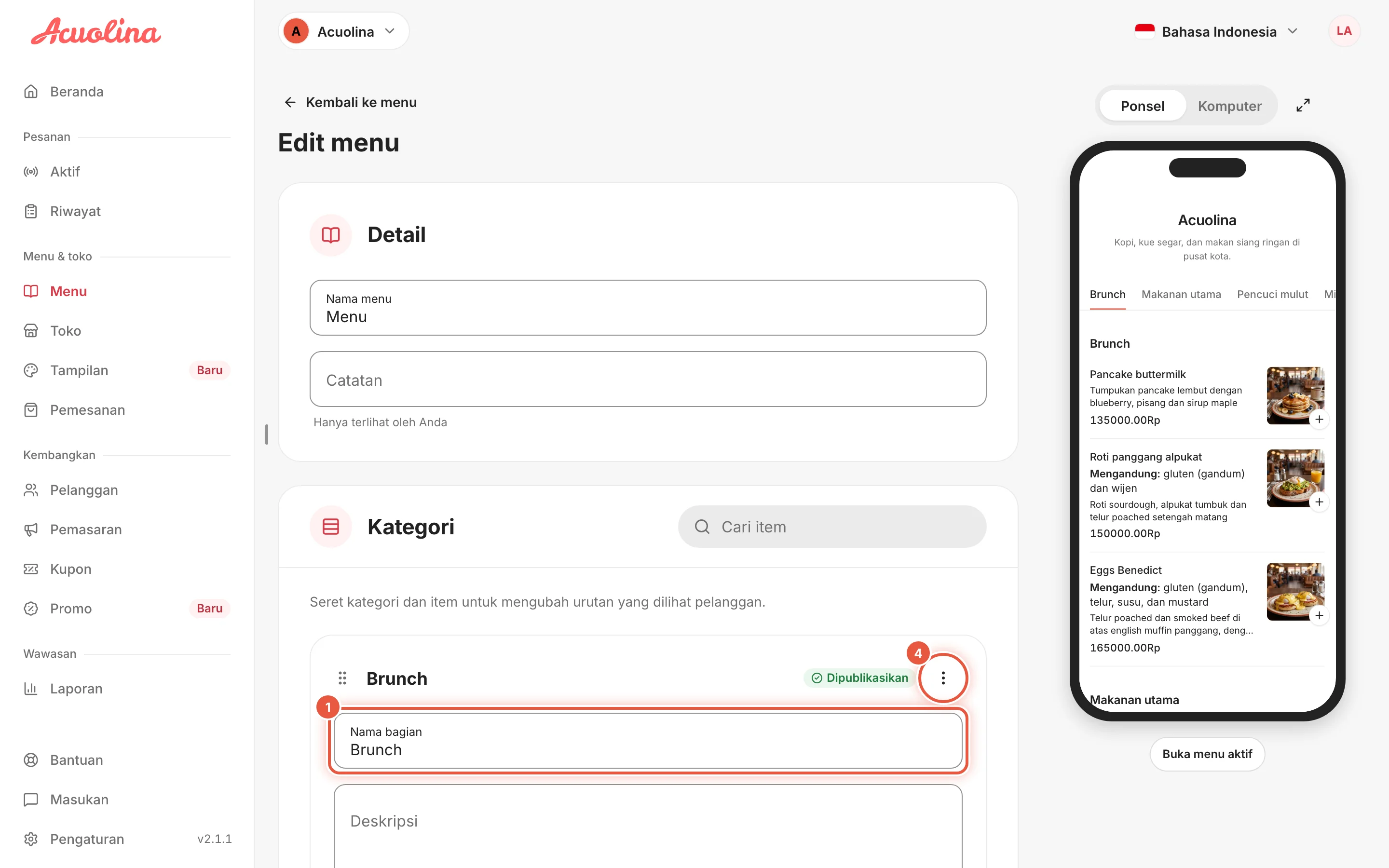
- Pilih Buat bagian baru dan ketik Nama bagian.
- Di bawah sebuah kategori, pilih Tambah item baru. Lihat cara menambah item.
- Seret kategori dan item untuk mengubah urutan yang dilihat pelanggan. Pratinjau di sebelah kanan ikut berubah.
- Untuk menyembunyikan sebuah kategori sementara, buka opsi ⋮-nya dan pilih Sembunyikan.
- Pilih Simpan.
Mempublikasikan menu atau menariknya
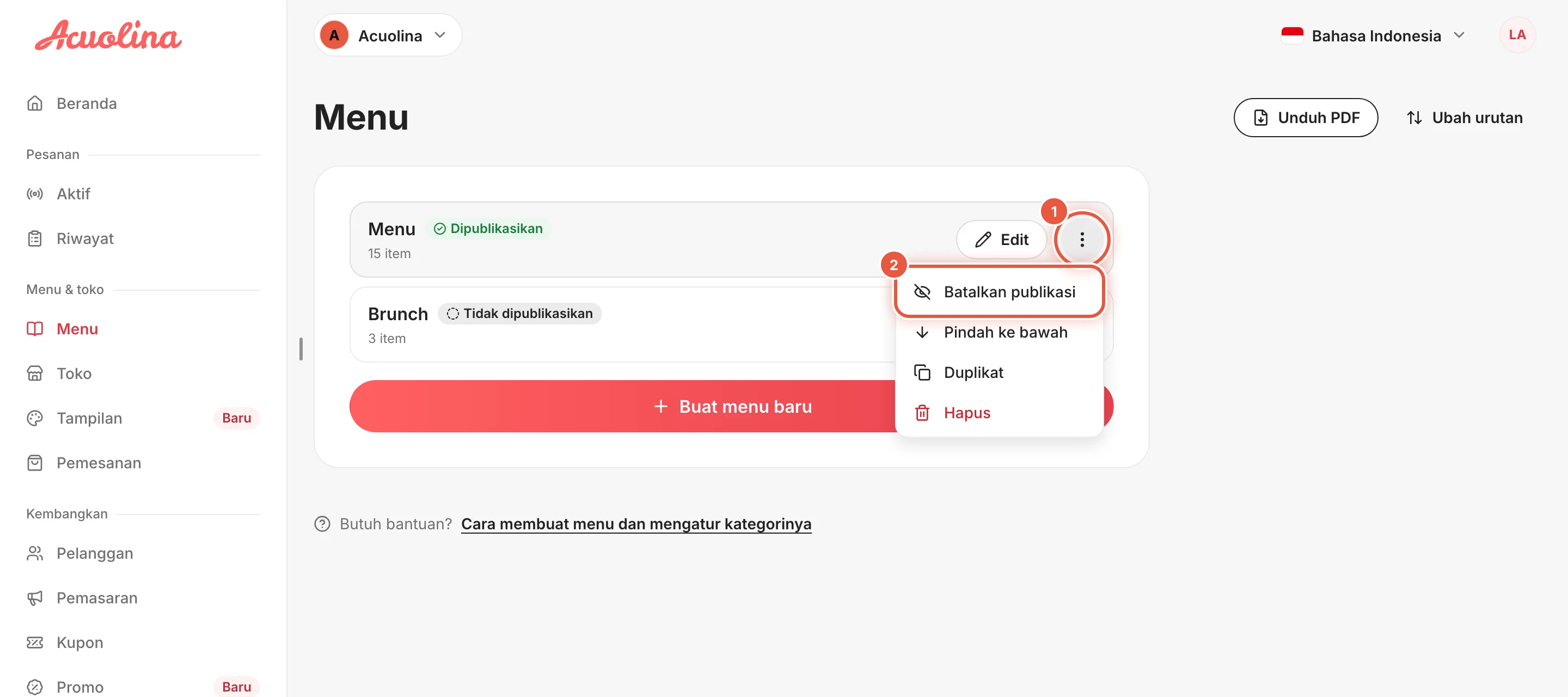
- Di Menu, buka opsi ⋮ menu tersebut.
- Pilih Publikasikan untuk menampilkannya kepada pelanggan, atau Batalkan publikasi untuk menyembunyikannya. Labelnya menunjukkan Dipublikasikan atau Tidak dipublikasikan.
Duplikat menyalin menu dan Hapus menghapusnya. Jika ada dua menu atau lebih, pilih Ubah urutan untuk mengatur urutannya, lalu Selesai.
Mengunduh PDF menu
- Di Menu, pilih Unduh PDF. Tombol ini muncul setelah ada menu yang dipublikasikan.
- Pilih menunya, Template, Kolom, dan Ukuran kertas.
- Pilih Unduh PDF untuk menyimpan file siap cetak.
Pelanggan melihat menu yang dipublikasikan sebagai menu digital QR code Anda.