
Ecco come aggiungere prodotti al menu e modificarli: nome, prezzo, descrizione, opzioni e taglie, allergeni e foto.
Aggiungere prodotti a una sezione
- In Menu, seleziona Modifica sul tuo menu.
- Sotto una sezione, seleziona Aggiungi prodotto. Per cambiare un prodotto, seleziona il suo nome.
- Scrivi il Nome prodotto e una Descrizione. Dieta aggiunge etichette come vegano o senza glutine.
- Scrivi il Prezzo.
- Seleziona Salva.
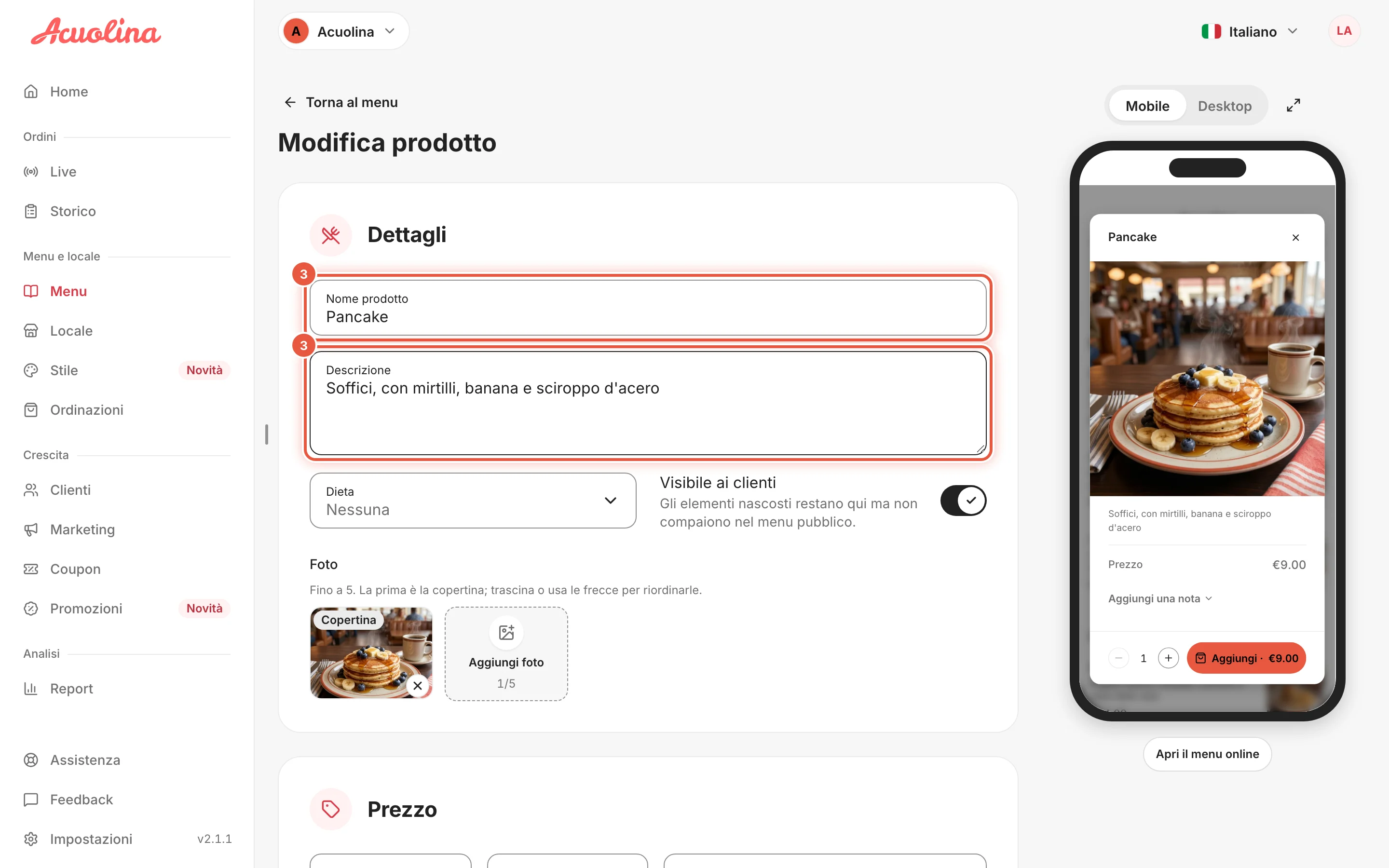
Foto dei prodotti
- In Foto, seleziona Aggiungi foto. Un prodotto può averne fino a 5; la prima è la copertina.
- Trascina le foto o usa le frecce per riordinarle.
Opzioni e taglie
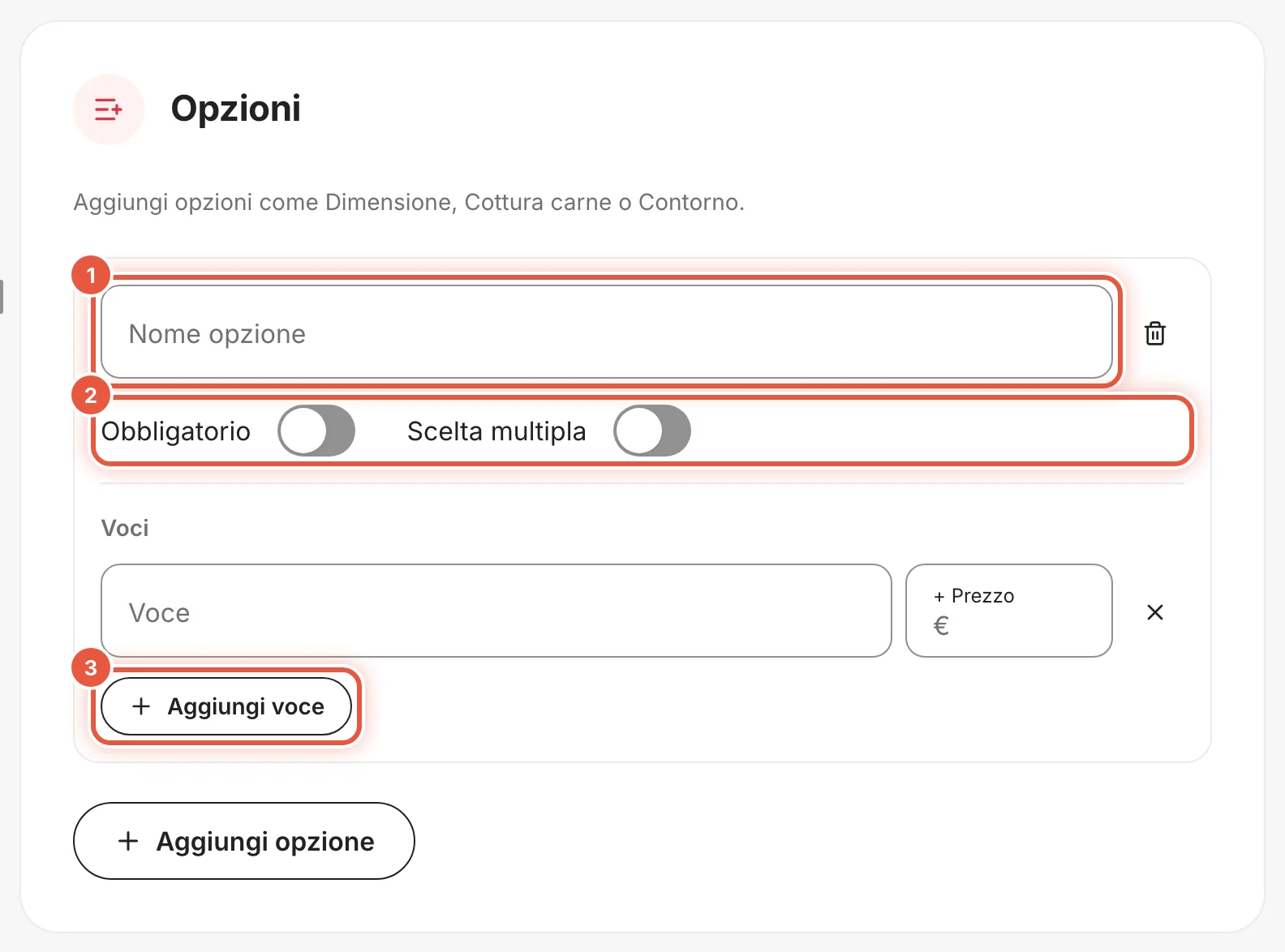
- In Opzioni, seleziona Aggiungi opzione e dalle un nome, per esempio "Taglia" o "Contorno".
- Attiva Obbligatorio se il cliente deve scegliere, e Scelta multipla se può sceglierne più di una.
- Seleziona Aggiungi voce per ogni scelta e scrivi il prezzo in più, o lascia 0.
Per le taglie, dai al prodotto il prezzo della più piccola e aggiungi un’opzione obbligatoria "Taglia" con quanto costa in più ogni taglia più grande.
Allergeni nel menu
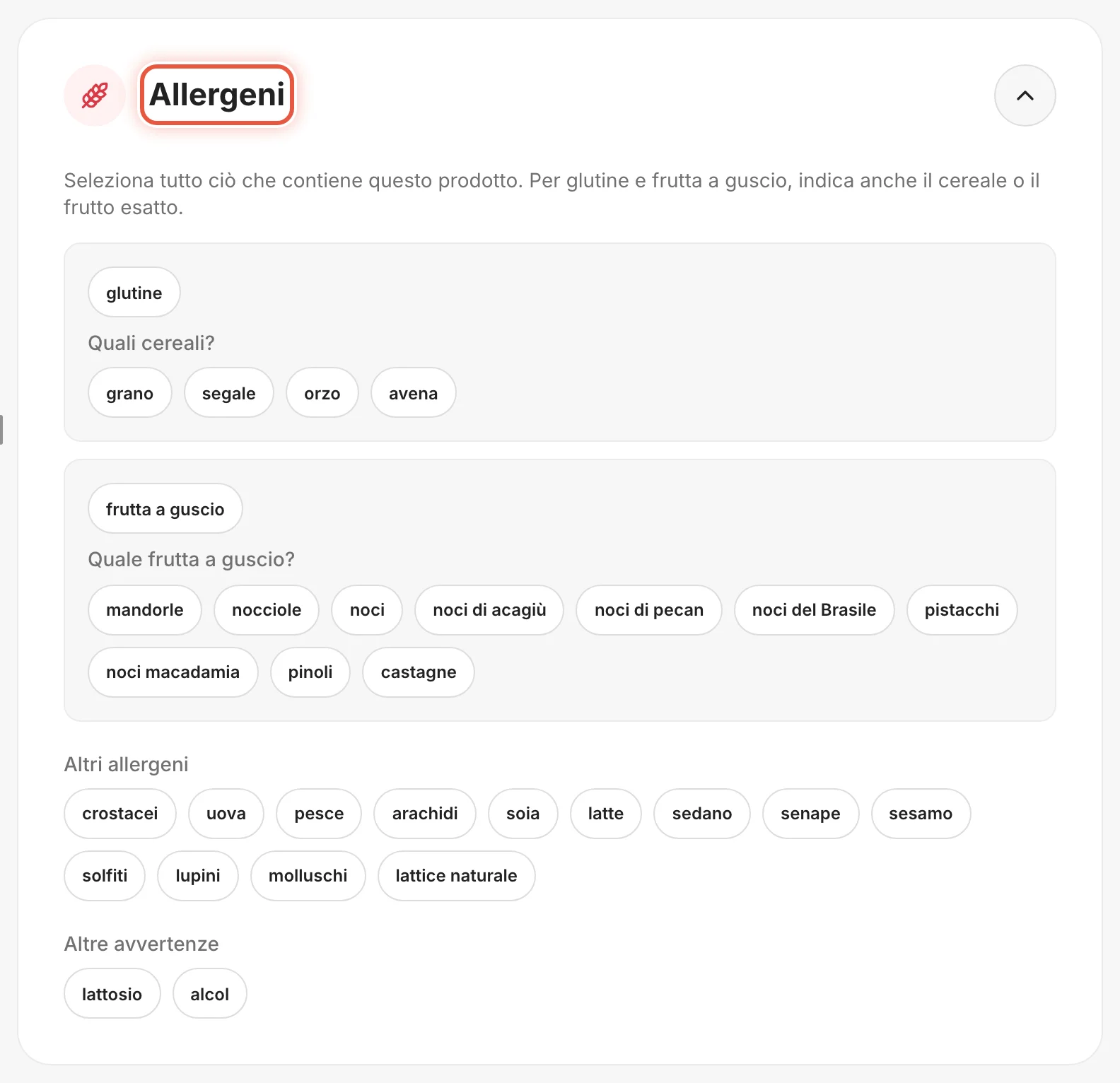
- Apri Allergeni e scegli tutto quello che il prodotto contiene. Per glutine e frutta a guscio, scegli anche il cereale o il frutto esatto.
- Seleziona Salva. I clienti vedono gli allergeni sul prodotto.
Ti serve anche una tabella da stampare? Prova il generatore tabella allergeni.
Nascondere un prodotto
Disattiva Visibile ai clienti e salva. Il prodotto resta nell’editor con il badge Nascosto ma esce dal menu. Nell’editor del menu, le opzioni ⋮ del prodotto hanno anche Nascondi e Mostra.