
Voici comment ajouter des articles à votre menu et les modifier : nom, prix, description, options et tailles, allergènes et photos.
Ajouter des articles à une section
- Dans Menus, sélectionnez Modifier sur votre menu.
- Sous une section, sélectionnez Ajouter un nouvel article. Pour changer un article, sélectionnez son nom.
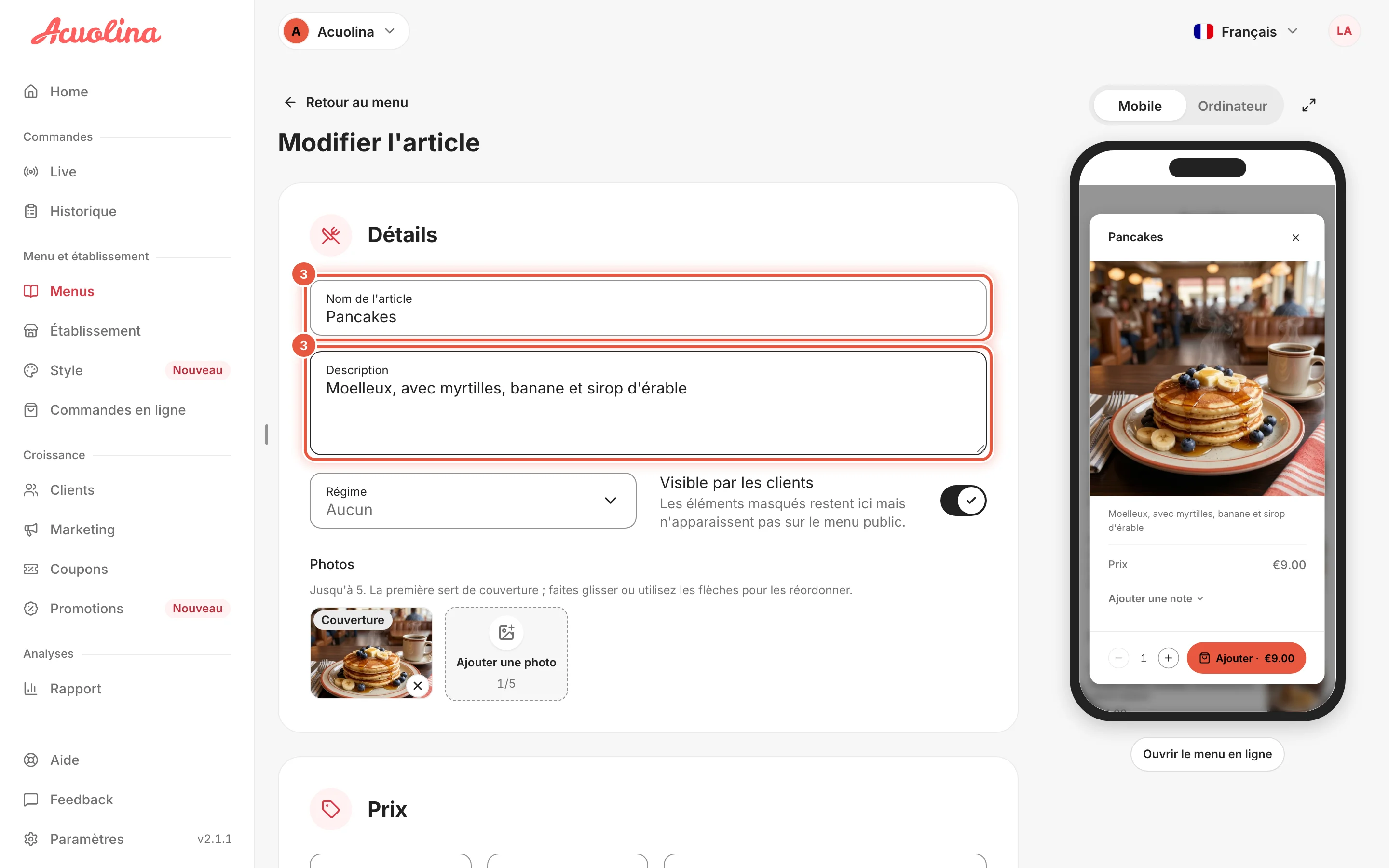
- Saisissez le Nom de l'article et une Description. Régime ajoute des étiquettes comme végan ou sans gluten.
- Saisissez le Prix.
- Sélectionnez Enregistrer.
Photos des articles
- Dans Photos, sélectionnez Ajouter des photos. Un article peut en avoir jusqu’à 5 ; la première sert de couverture.
- Faites glisser les photos ou utilisez les flèches pour les réordonner.
Options et tailles
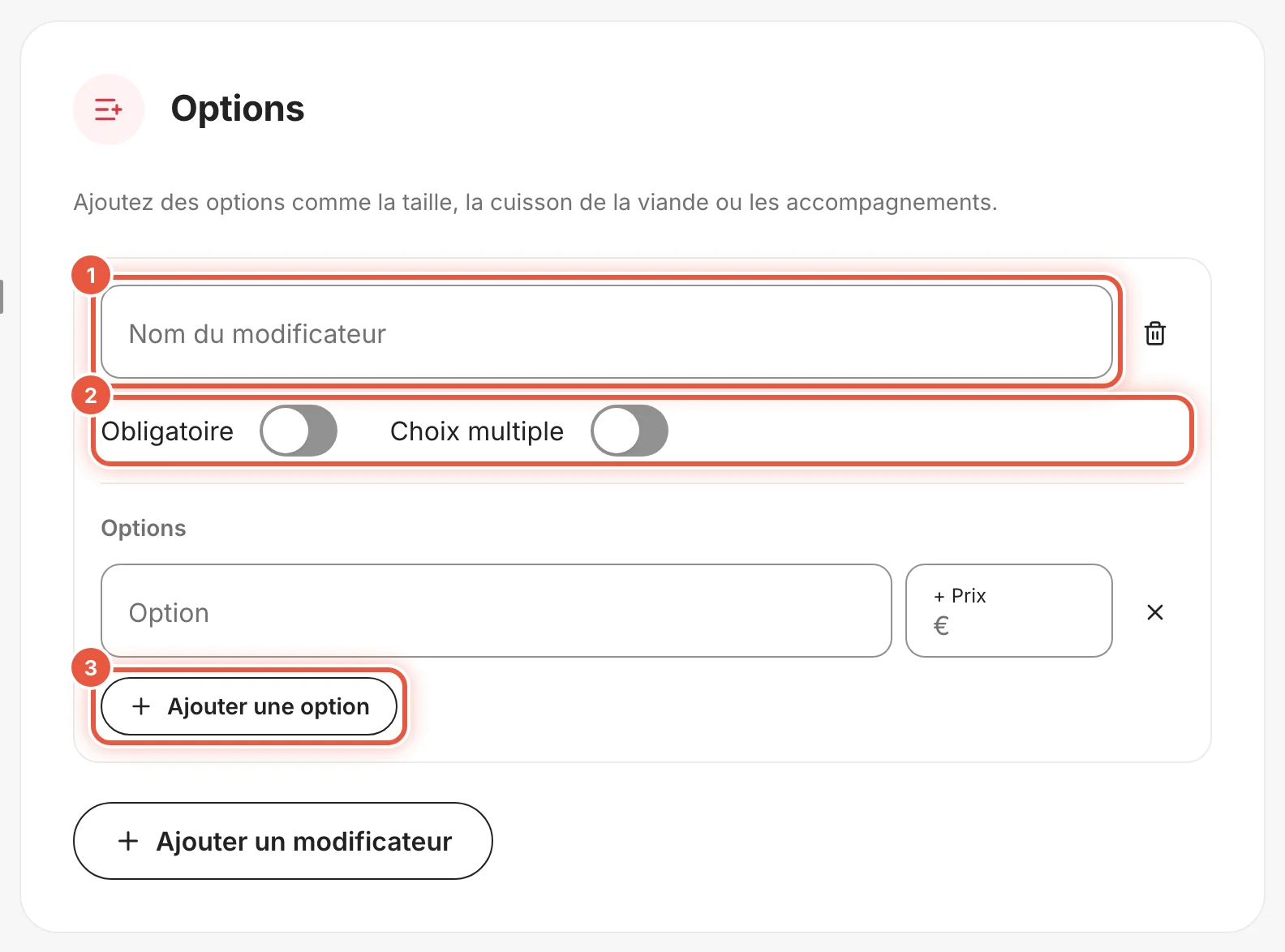
- Dans Options, sélectionnez Ajouter un modificateur et nommez-le, par exemple « Taille » ou « Accompagnement ».
- Activez Obligatoire si le client doit choisir, et Choix multiple s’il peut en prendre plusieurs.
- Sélectionnez Ajouter une option pour chaque choix et saisissez son supplément, ou laissez 0.
Pour les tailles, donnez à l’article le prix de la plus petite et ajoutez un modificateur obligatoire « Taille » avec le supplément de chaque taille plus grande.
Allergènes du menu
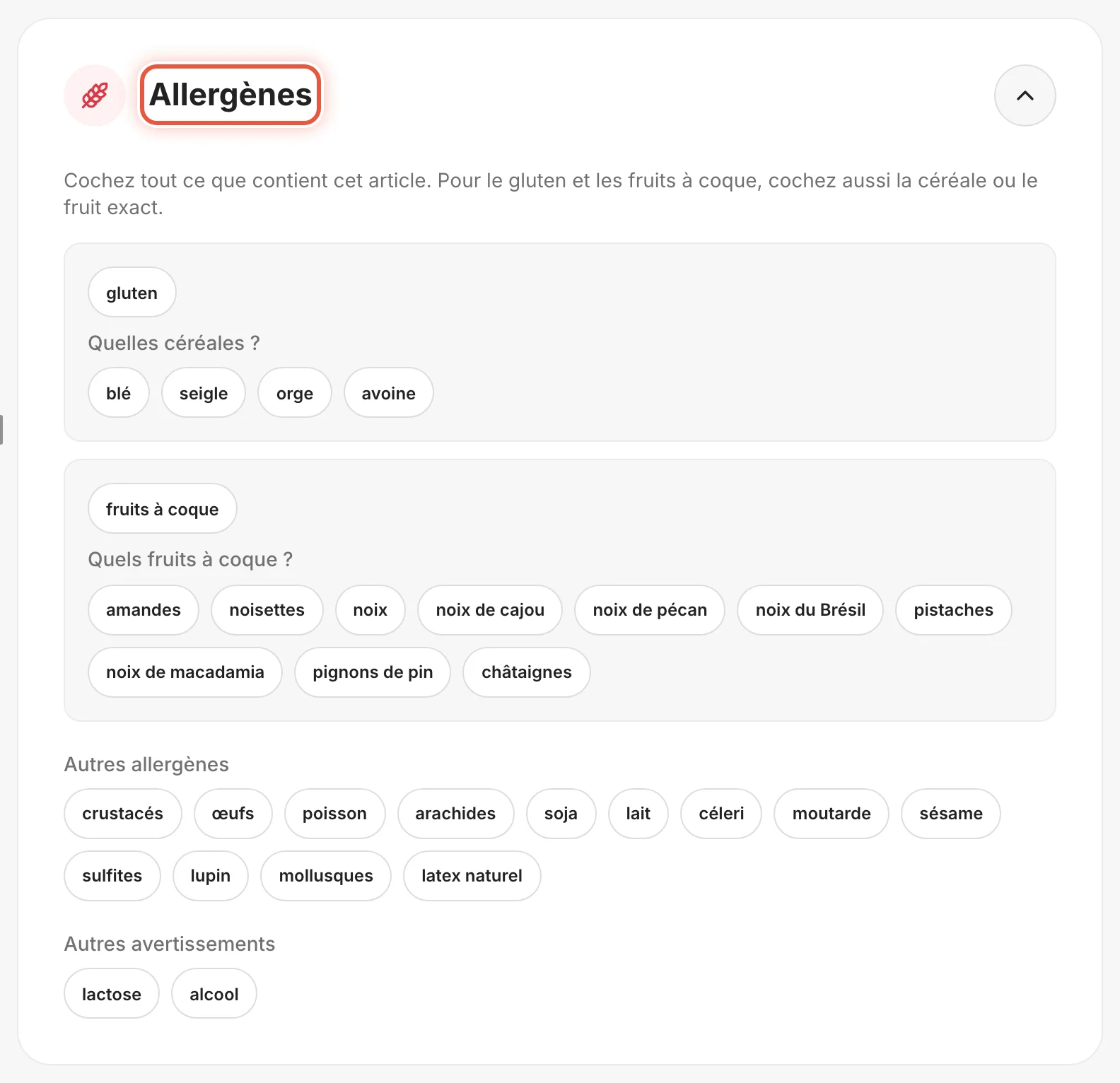
- Ouvrez Allergènes et cochez tout ce que contient l’article. Pour le gluten et les fruits à coque, cochez aussi la céréale ou le fruit exact.
- Sélectionnez Enregistrer. Vos clients voient les allergènes sur l’article.
Besoin aussi d’un tableau à imprimer ? Essayez le générateur de tableau des allergènes.
Masquer un article
Désactivez Visible par les clients et enregistrez. L’article reste dans l’éditeur avec le badge Masqué mais quitte le menu. Dans l’éditeur de menu, les options ⋮ de l’article proposent aussi Masquer et Afficher.